
1.PREMISSA:
1.1. Solicitar acesso às telas – INF1220;
1.2. Liberar controles na tela INF5004: - 770: FILIAIS QUE USAM O NOVO CADASTRO TRIBUTARIO (FIS0010).
2.OBJETIVO:
Utilizada para efetuar pedidos de vendas no mercado externo. Ela permite criar, aprovar e emitir pedidos de venda, além de possibilitar a gestão completa dos processos relacionados a pedidos internacionais, conforme as regras e necessidades da operação.
3.RESPONSABILIDADE:
3.1.USUÁRIO: Realizar a digitação e consulta de pedidos mercado externo no sistema.
4.PROCEDIMENTO
4.1.Emissão de pedido
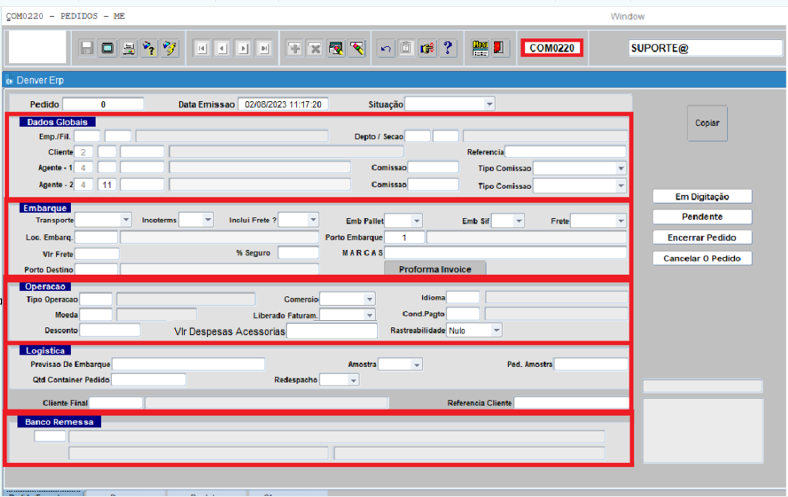
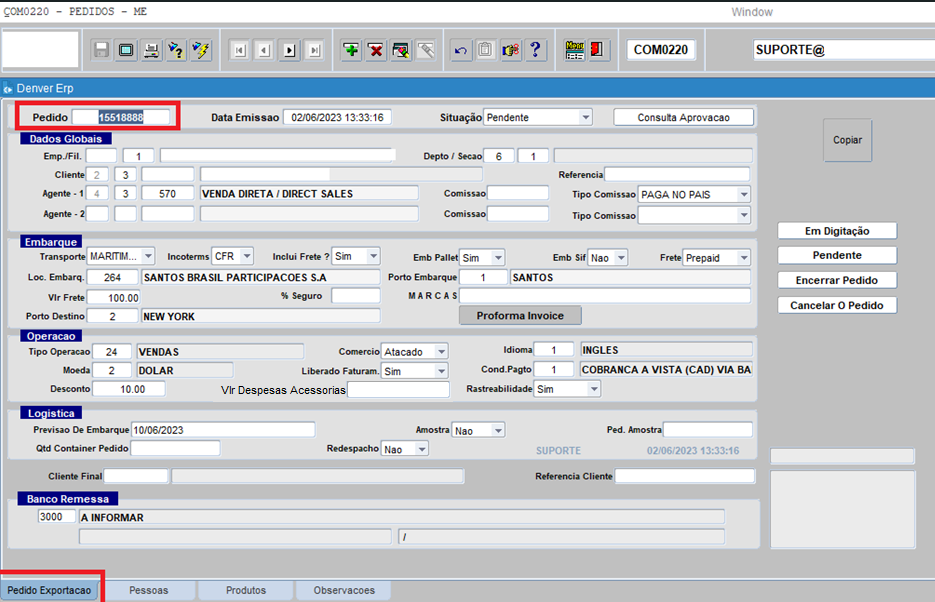
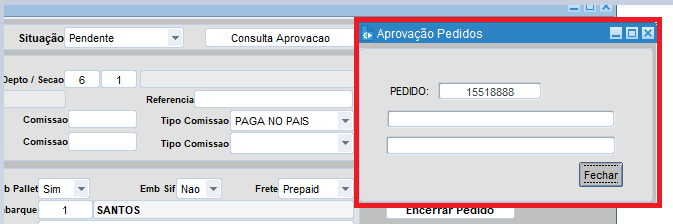
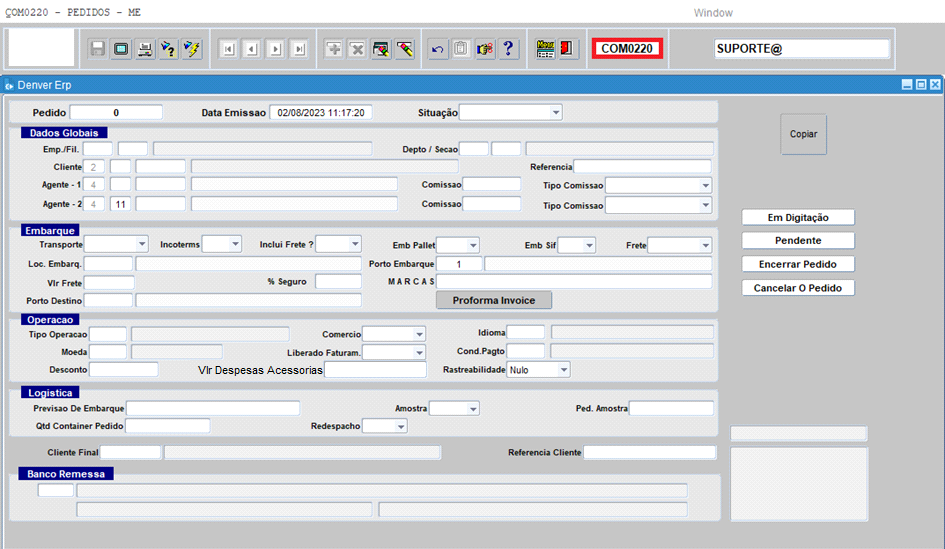
Tela dividida em seções: Dados Globais, Embarque, Operação, Logística, Banco Remessa.
•Dados Globais: Inclui informações essenciais para o pedido, como a empresa, filial, departamento, seção, cliente, referência do pedido, agentes comerciais envolvidos (Agente 1 e Agente 2), e os detalhes sobre a comissão (valor) e seu tipo (paga no país, conta gráfica, deduzir da fatura, a remeter, sem valor, despesa financeira);
•Embarque: Registra informações essenciais para o transporte das mercadorias, como modalidade de transporte, Incoterms (Tipo de frete), incluir frete, embalagem (ex: emb pallet, emb SIF), local e porto de embarque, valor do frete, percentual de seguro, marcas dos produtos, porto de destino e proforma invoice (fatura preliminar).
•Operação: Esta seção registra informações relacionadas à transação comercial, incluindo: Tipo de operação, comércio, idioma, moeda, liberado faturamento, condição de pagamento, desconto, valor de despesas acessórias, rastreabilidade.
•Logística: Gerencia a movimentação, armazenagem e expedição das mercadorias, incluindo a previsão de embarque, envio de amostras e pedidos de amostras, quantidade de containers necessários, redespacho de mercadorias, identificação do cliente final e referência do cliente para rastreabilidade do pedido.
•Banco de Remessa: Refere-se à movimentação financeira, utilizado para transferências internacionais.
Pedido: Preenchimento automático, quando finalizado o processo de criação de pedidos;
Data Emissão: Preenchimento automático, de acordo com data e hora da inclusão;
Situação: Status do pedido, alteração é automática conforme as etapas dentro do processo; padrão é status pendente ou em digitação, a alteração é através dos botões ou conforme o pedido é usado no processo muda a situação automaticamente. Este campo nele mesmo não é permitido alteração manual.
Consulta Aprovação: Usado para demonstrar em pedidos já criados, se possui aprovação ou não, em caso de possuir regra de aprovação.
•Dados Globais:
Empresa/ Filial: Pressione [F9] ou informe os dados da Empresa e Filial;
Depto/ Secao: Pressione [F9] ou informe os dados do Departamento e da Seção;
Cliente: Classe 2 (automático), Subclasse 3 (informar), Cód. Cliente pressionar [F9] para visualizar e selecionar ou digitar;
Referência: Informar (se tiver), informar o código que referencia o processo de exportação;
Agente – 1: Classe 4 (automático), Subclasse 3 (informar), Código do Agente 1 pressionar [F9] para visualizar e selecionar ou digitar;
Comissão: Informar (se tiver);
Tipo de Comissão: Informar (se tiver), selecionar Paga no País;
Agente – 2: Informar (se tiver), Classe 4 (automático), subclasse 11 (informar), Código do Agente 2 pressionar [F9] para visualizar e selecionar ou digitar;
Comissão: Informar (se tiver);
Tipo de Comissão: Informar (se tiver), selecionar Paga no País;
•Embarque:
Transporte: Selecionar se será Rodoviário, Marítimo, Aeroviário e Courier;
Tipo Frete: Clicar na seta e selecionar, os mais comuns são o CFR, FOB e CIF;
Conceito de CFR: CFR (Cost and Freight) que em português pode ser traduzida por “Custo e Frete” é aplicável apenas nos transportes marítimos e fluviais, ao usar o incoterm CFR em contrato, os riscos passam para o comprador no porto de partida quando as mercadorias são entregues a bordo do navio, enquanto os custos são responsabilidade do vendedor, nos termos do contrato de transporte, até que a mercadoria chegue ao porto de destino acordado, sem descarga.
Conceito de FOB: FOB (Free on board) que em português pode ser traduzida por “Livre a bordo”. Neste tipo de frete, o comprador assume todos os riscos e custos com o transporte da mercadoria, assim que ela é colocada a bordo do navio. Por conta e risco do fornecedor fica a obrigação de colocar a mercadoria a bordo, no porto de embarque designado pelo importador.
Conceito de CIF: CIF (Cost, Insurance and Freight) que em português, pode ser traduzida por “Custo, Seguros e Frete”. Neste tipo de frete, o fornecedor é responsável por todos os custos e riscos com a entrega da mercadoria, incluindo o seguro marítimo e frete. Esta responsabilidade finda quando a mercadoria chega ao porto de destino designado pelo comprador.
CFR - custo da mercadoria e frete sempre inclui o frete
CIF - Cost, Insuranse and Freight / custo + seguro + frete
CPT - Carriage Paid To - O vendedor deve fazer a contratação do frete até o local designado. Todos os riscos, eventuais danos sofridos durante o transporte e custos adicionais que possam surgir serão de responsabilidade do comprador assim que a mercadoria esteja sob a posse do transportador principal
CFR, CIF e CPT as 3 opções são PREPAID e frete no custo da Mercadoria (todos que iniciam com C e D são PREPAID )
FOB e FCA - são COLLECT ( Todos que iniciam com E e F são COLLECT )
Incluir Frete: Selecionar (yes/ no);
Para frete incluir frete como Yes (Sim), quando o valor do frete está incluso no valor do item;
Para frente incluir frete como No (Não), quando o valor do frete não está incluso no valor do item;
Emb. Pallet: Selecionar (yes/ no);
Emb. SIF: Selecionar (yes/ no);
Frete: Selecionar Prepaid ou Collect.
Conceito de Prepaid: O Frete principal é de responsabilidade do Exportador;
Conceito de Collect: O Frete principal é de responsabilidade do importador;
Loc. Embarq: Pressionar [F9] e selecionar ou informar o local de embarque (origem);
Porto Embarque Pressionar [F9] e selecionar ou Informar o código do porto;
Vlr Frete: Informar o valor do frete;
% Seguro: Informar a percentagem do seguro;
Marcas: Informar (se tiver), geralmente utilizam para identificar ordem de compra, algum nome fantasia do cliente;
Porto Destino: Pressionar [F9] e selecionar ou informar o código do porto destino;
•Operação:
Tipo de Operação: Pressionar [F9] e selecionar ou informar o código da operação;
Comercio: Selecionar se é atacado ou varejo;
Idioma: Pressionar [F9] e selecionar, ou informar o código do idioma;
Moeda: Pressionar [F9] e selecionar, ou informar a moeda;
Liberado Faturam.: Selecionar (yes/ no);
Cond. Pagto: Pressionar [F9] e selecionar, ou informar o código da condição de pagamento;
% Desconto: Informar a percentagem de desconto;
Vlr Despesas Acessórias: Informar o valor, este valor tem que está acordado com a moeda;
Rastreabilidade: Selecionar (yes/ no);
•Logística:
Previsão de Embarque: Opcional, informar a data prevista;
Amostra: Selecionar (sim/ não);
Ped. Amostra: Selecionar (sim/não), em caso de amostra: Sim, informar o número do pedido de amostra;
Qtd Container Pedido: Informar (se tiver);
Redespacho: Selecionar (sim/ não);
Cliente Final: Pressionar [F9] e selecionar ou informar o código do cliente final;
Referência Cliente: Informar a Ordem de Produção;
•Banco Remessa:
Pressionar [F9] e selecionar ou informar o código Banco Remessa.
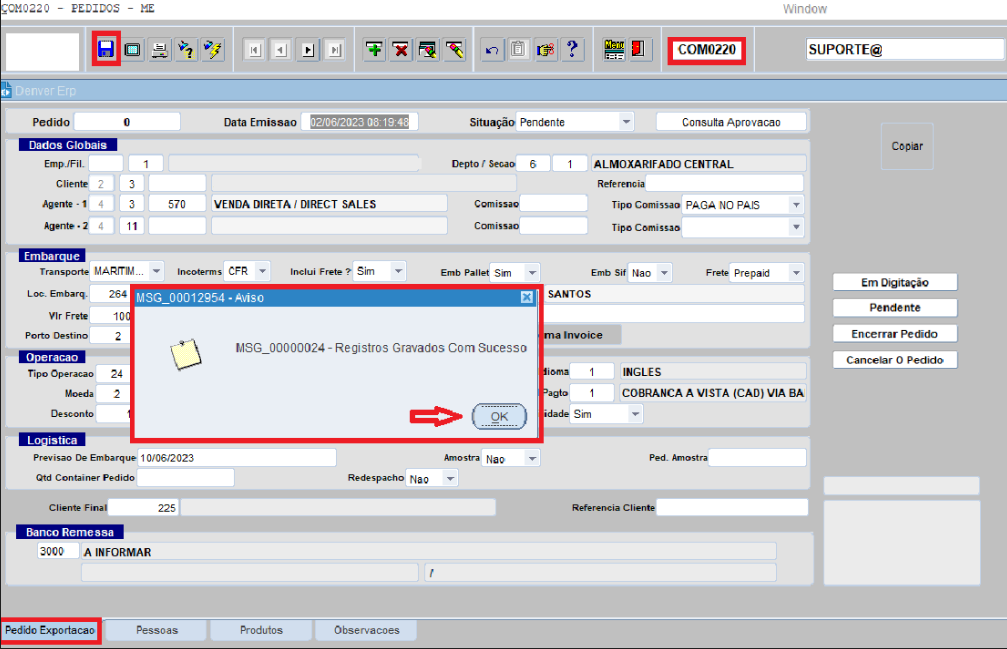
Clicar em Salvar  .
.
Ao aparecer a mensagem “Registro gravado com sucesso” clicar em  ;
;
Irá gerar o número do pedido automático, no campo Pedido.
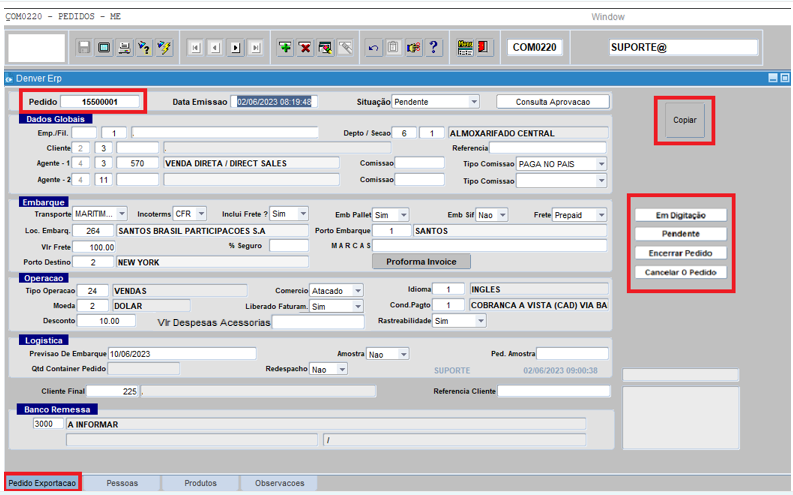
Ao gerar o pedido o sistema direcionará para próxima aba.
3.2 ABA PESSOAS
Preenchido automaticamente conf. aba Pedido Exportação:
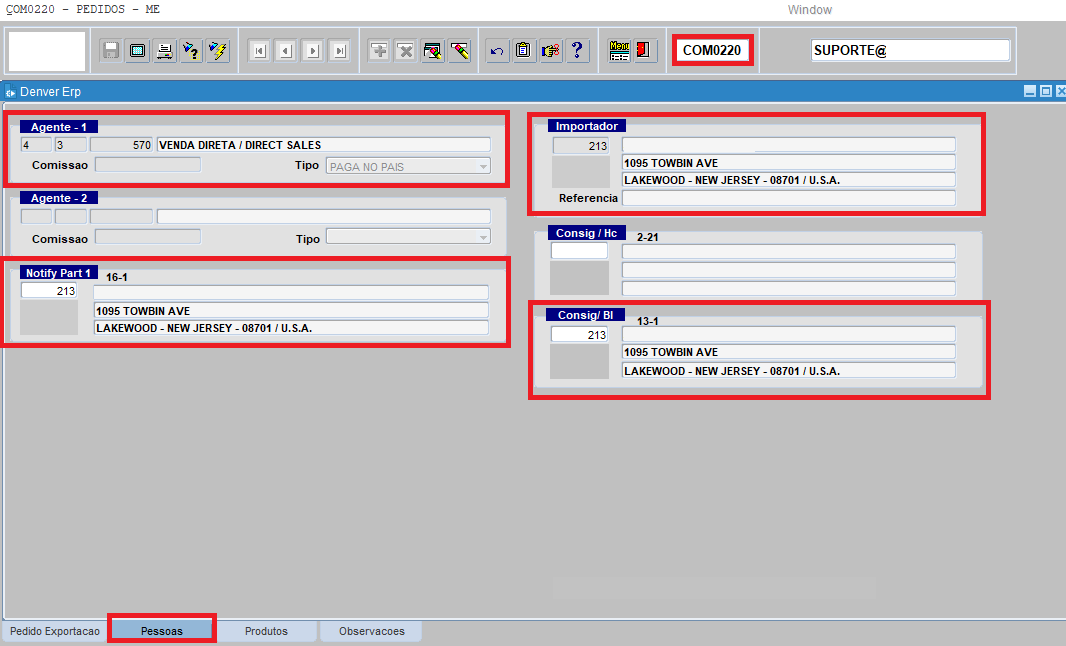
Agente -2 estava em branco na aba anterior, pedido exportação, por isso não carregou, lembrando que, deve estar alocado como 4-11;
Consig/Hc – Informar o cliente final, pressionar [F9] com o cursor no campo e selecionar e clicar em  ;
;
Observações: Se atentar na instrução de alocações deste manual em 4 Informações Documentadas:
Premissas: SGE2200 - CLIENTE/ FORNECEDOR
O endereço de importador puxa do EXP4180, se tiver alguma alteração no endereço no SGE2200 precisa alterar também na tela do EXP4180.
Significados da aba Pessoas
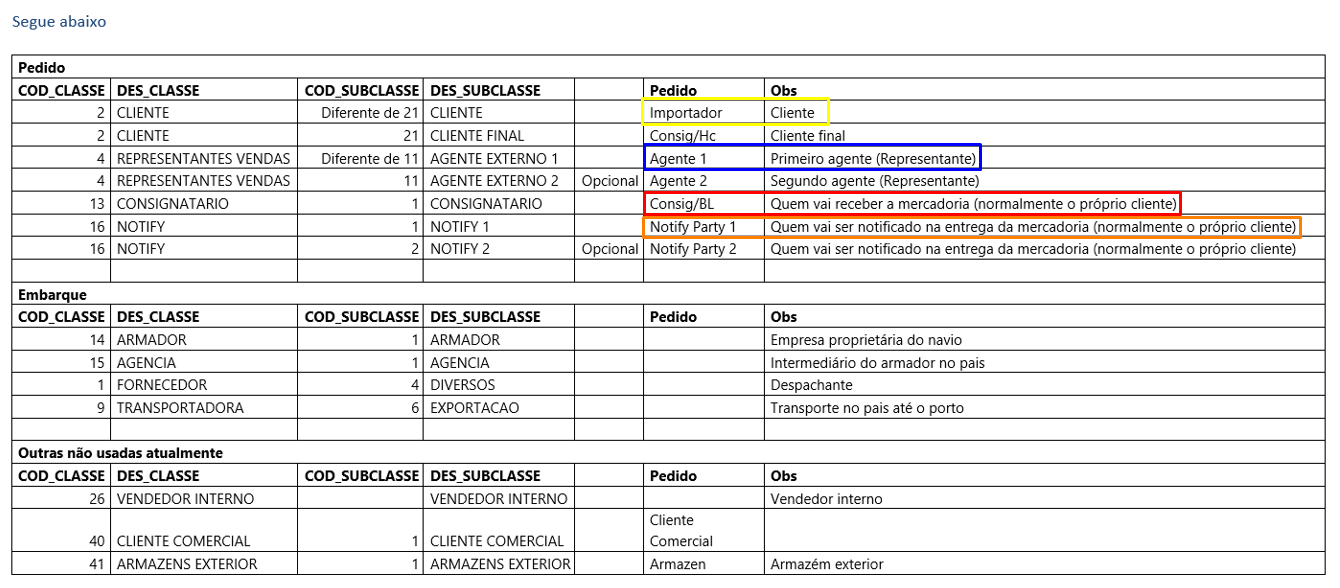
Agente 1: É o Representante ou cód. 570 VENDA DIRETA/ DIRECT SALES, quando não tem Representante;
Notify Party 1: Quem será notificado na entrega da mercadoria, normalmente o
próprio cliente;
Consig/ BI: Quem irá receber a mercadoria, normalmente o próprio cliente;
Importador: É o Cliente.
Após os cadastros da aba 2 o sistema direciona para aba 3 – Produtos
3.3 ABA PRODUTOS
Os produtos trazem as informações de acordo com o Cadastro do Produto no SCM1115.
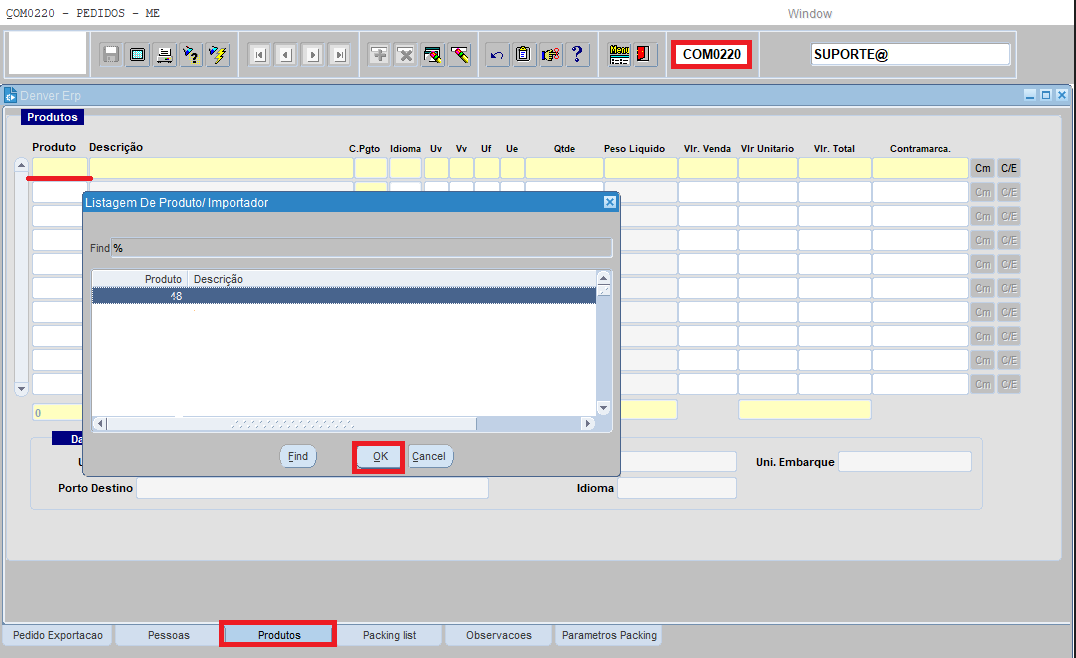
Código: Pressionar [F9] para visualizar, selecionar e clicar em  ou digitar o código do Produto;
C.Pgto: condição de pagamento carrega automático da primeira aba;
Idioma: carrega automático da primeira aba;
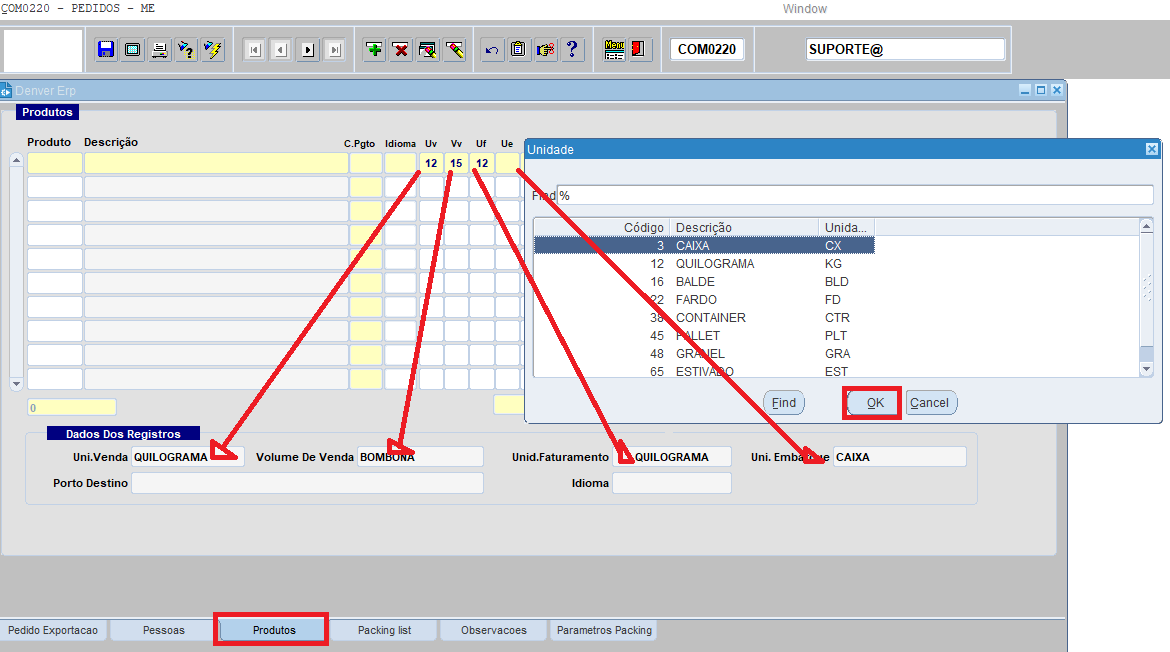
UV: Unidade de venda, preenche automaticamente de acordo com cadastro SCM1115, ou pressionar [F9] e selecionar a opção e clicar em  ;
;
VV: Volume de venda, preenche automaticamente de acordo com cadastro SCM1115, ou pressionar [F9] e selecionar a opção e clicar em  ;
;
UF: Unidade de Faturamento, preenche automaticamente de acordo com cadastro SCM1115, ou pressionar [F9] e selecionar a opção e clicar em  ;
;
UE: Unidade de Embarque, preenche automaticamente de acordo com cadastro SCM1115, ou pressionar [F9] e selecionar a opção e clicar em  ;
;
Qtde: Informar a quantidade;
Peso liquido: preenchimento automático, cálculo Qtde informada x fator de conversão cadastro do SCM1115;
Peso Bruto: Campo automático conforme SCM0060 - cadastros de materiais, onde é possível ser consultado no botão 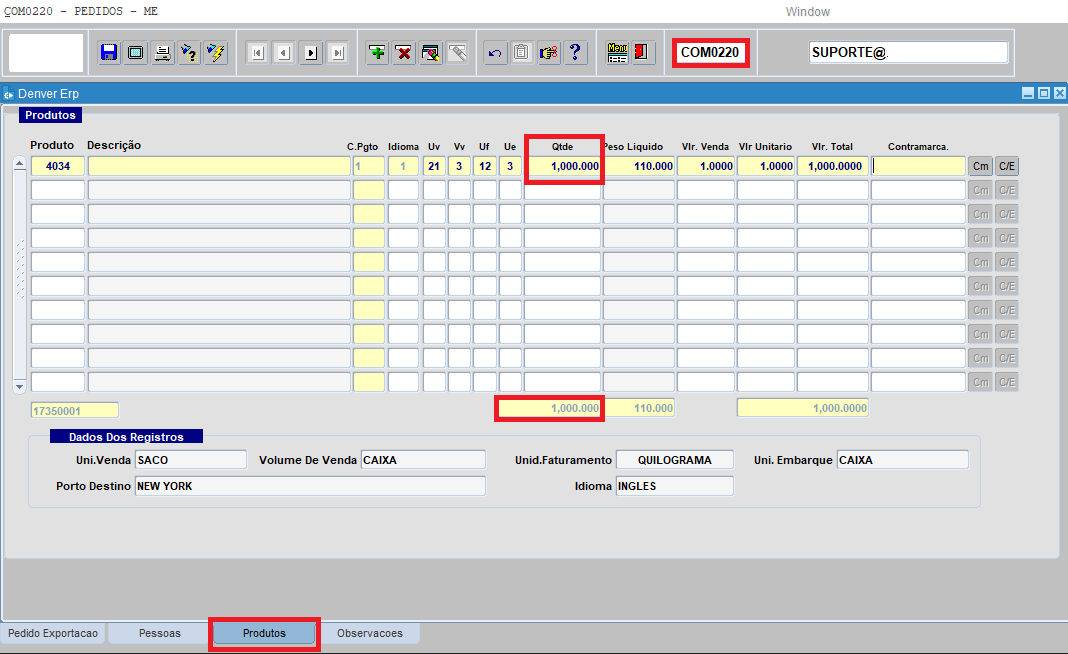 onde serão retornadas as informações da tela SCM1115, na 2ª aba (prod – pesos/cod) referente aos pesos;
Atendido: Campo automático e atualiza conforme a quantidade embarcada no COM0320 ORDEM DE EMBARQUE MERCADO EXTERNO;
Pendente: Campo de preenchimento automático, representa a quantidade do pedido após a subtração das quantidades canceladas e atendidas (embarcadas).
Vlr. Venda: É o valor unitário, informar.
Vlr. Unit.: É automático e já com Desconto, se houver na aba Pedido Exportação.
Vlr. Total: é automático, cálculo dos campos Qtde x Vlr. Unit;
Contramarca: N/A, pressione [TAB] ou [ENTER];

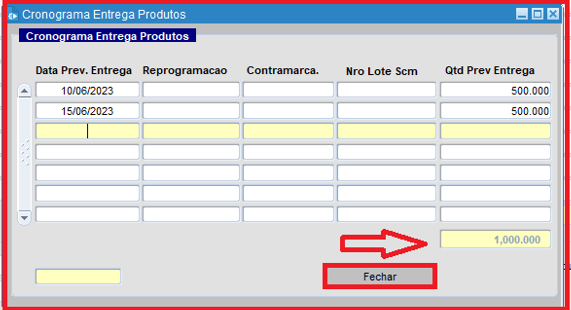
Pressione [TAB] ou [ENTER] para abrir a tela de entregas ou clique em C/E:
Botões:
 : Contramarca: Campo opcional de digitação;
 : Cronograma Entrega Produtos: Campo de preenchimento obrigatório, destinado ao cronograma de entrega dos produtos. Não é permitido informar mais de uma data de previsão de entrega para o mesmo item.
Pressionar [ENTER] para sair da tela de cronograma de entregas
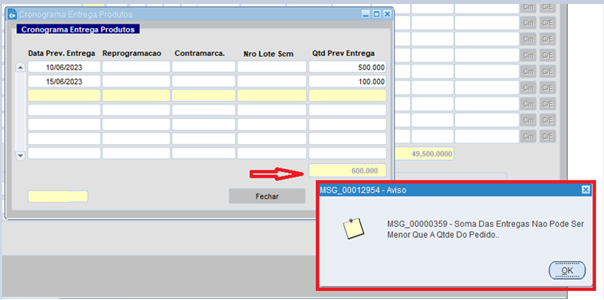
Se tiver diferente o total x Qtde o sistema gera um alerta:

Corrigindo a quantidade, pressionar [ENTER] volta para a tela de produto.
Cancelada: Retorna a quantidade de itens cancelados no pedido.
•Procedimento de cancelamento:
oSelecione a linha do produto que deseja cancelar.
oNo campo “Cancelada”, informe a quantidade a ser cancelada.
O sistema efetuará o cancelamento e recalculará automaticamente os seguintes campos:
•Cancelada: Quantidade de itens cancelados.
•Pendente: Quantidade ainda pendente de atendimento, considerando o cancelamento realizado.
O sistema exibirá uma mensagem de confirmação do cancelamento e, em seguida, atualizará o campo "Pendente".

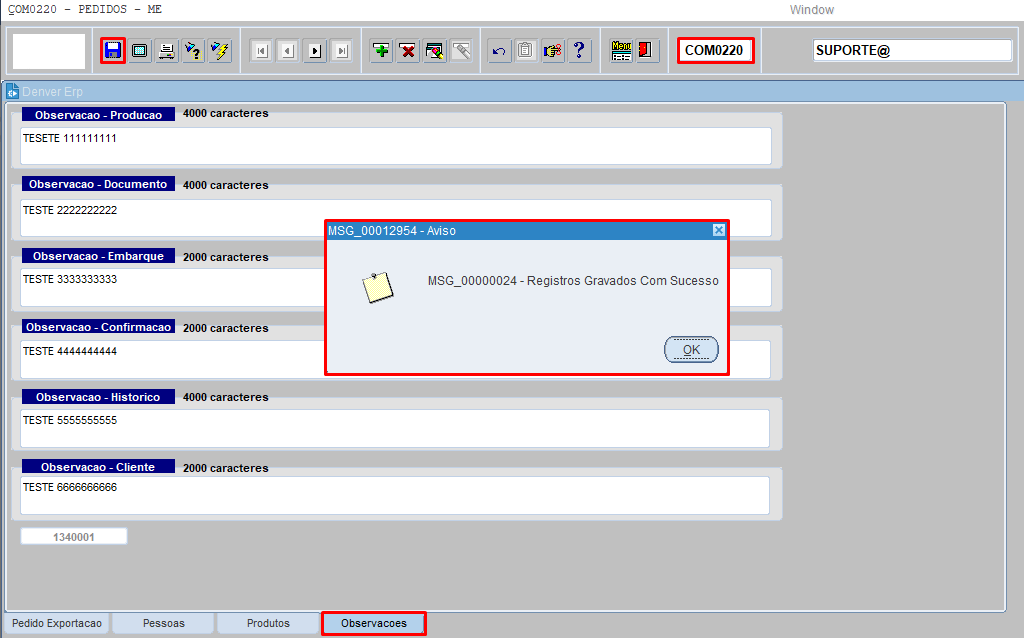
Informado todos os itens pressione o ícone  para salvar.
3.4 ABA OBSERVAÇOES (OPCIONAL)
Caso queira deixar alguma observação registrada no Pedido, incluir nessa aba “Observações”.

3.5 DUPLICAR PEDIDOS
Clicar em  para duplicar o pedido.
Conferir os dados e alterar conforme necessidade.
Sistema gera um novo pedido, com as informações do pedido de origem, mas é necessário validar as informações e se tiver algo que deve ser alterado, efetuar a alteração e salvar em  .
.
3.6 CONSULTAR PEDIDOS
Clicar em 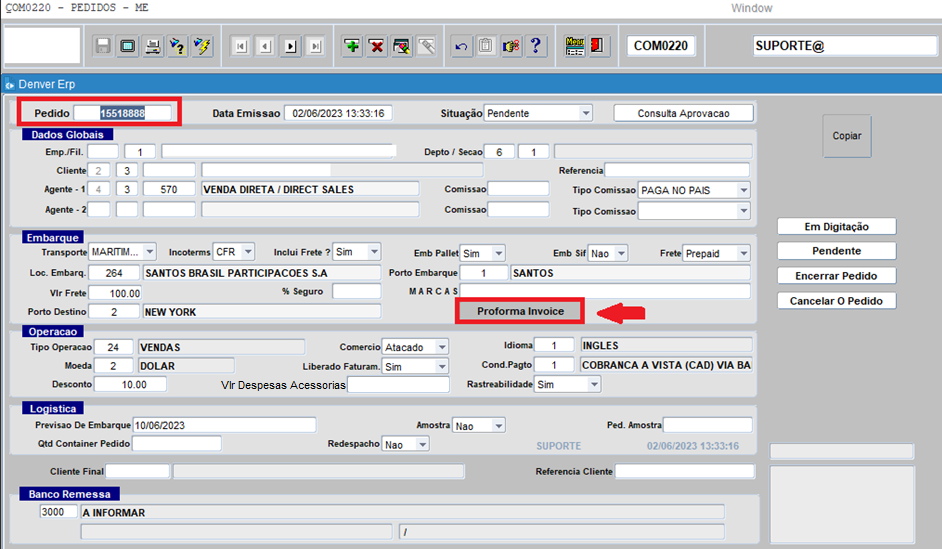 , ou pressionar [F7] para habilitar pesquisa;
Informar o Número do Pedido;
Clicar em  , ou pressionar [F8] para pesquisar.
3.7 CONSULTAR APROVAÇÃO DE PEDIDOS
Clicar em  , ou pressionar [F7] para habilitar pesquisa;
Informar o Número do Pedido;
Clicar em  , ou pressionar [F8] para pesquisar
Clicar no ícone Consulta aprovação:
Caso não tenha aprovação aparecerá em branco:
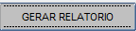
Caso esteja aprovado, vai informar o aprovador data e hora.
3.8 ABA RELATORIOS:
Gerar relatórios de apoio como listagem de pedido, de produtos do pedido e pedidos por cliente.
3.9. Demais Funcionalidades:
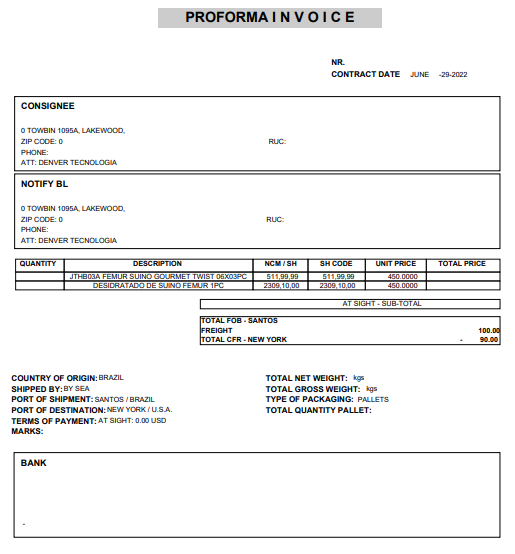
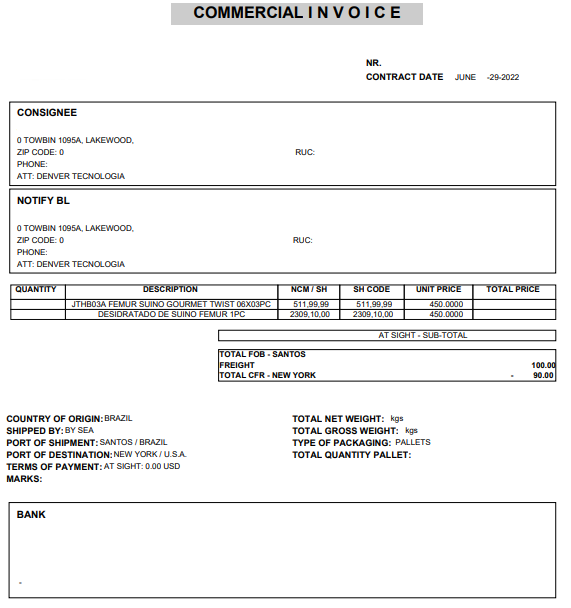
Gerar documentos para a exportação como proforma invoice.
Botão Proforma Invoice
Não é necessário estar com o pedido aberto na tela para gerar o relatório.
Clicar no botão 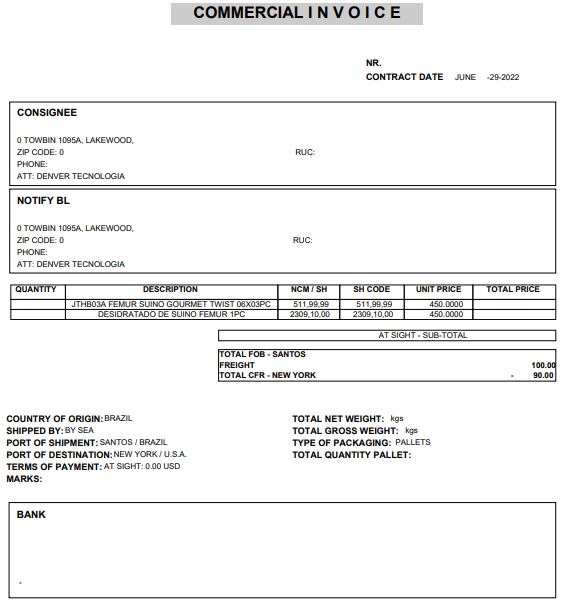 ;
;
Abrirá a tela do HBS0001;
Filtro escrito em vermelho significa que é preenchimento obrigatório, logo precisa informar todos os campos para clicar em gerar relatório.
Informe número do pedido pressione [TAB];
Informe ou pressione [F9] selecione o código do idioma e clique em 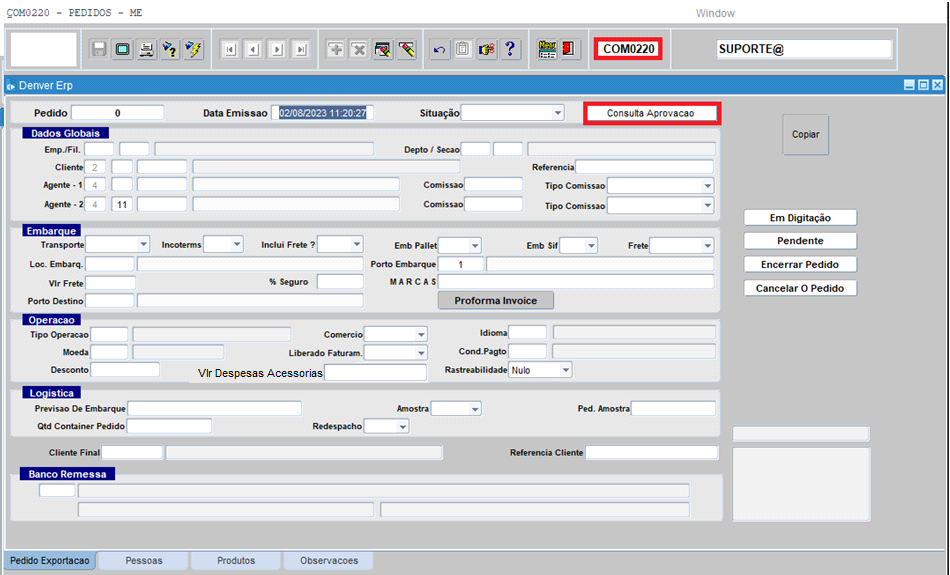 ;
;
Informe ou pressione [F9] selecione o tipo do arquivo e clique em 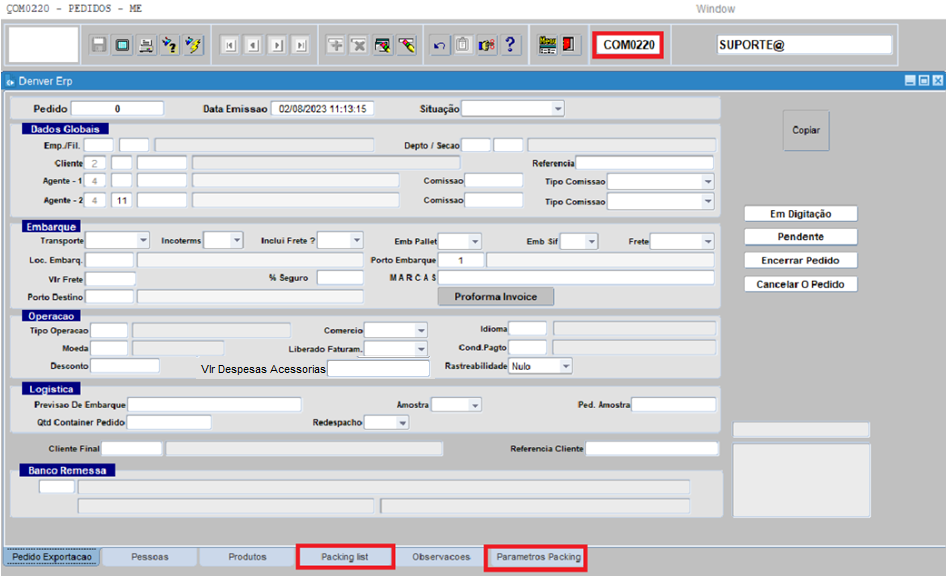 ;
;
Clicar no botão 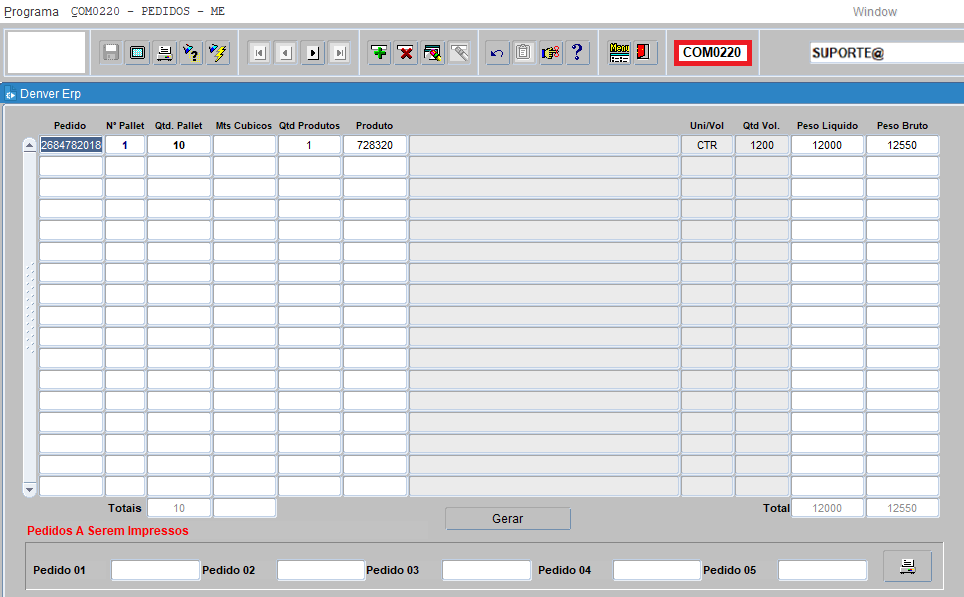 .
.
3.9 UTILITARIOS – BOTÕES
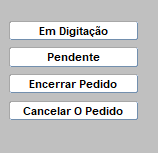
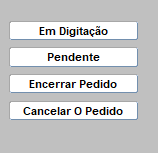
EM DIGITAÇÃO: ao clicar no botão efetua a mudança de situação Pendente para em digitação, para que o usuário possa alterar o pedido, e depois voltar para á aprovação e produção;
PENDENTE: ao clicar no botão efetua a mudança de situação de em digitação para pendente, liberando o pedido para produção;
ENCERRAR PEDIDO: ao clicar no botão efetua o encerramento pedido, exceto no caso de situação cancelada;
CANCELAR PEDIDO: ao clicar no botão ele efetua o cancelamento do pedido, exceto nos casos de situação Embarcado ou Faturado.
Nota: Caso o pedido não tiver um produto vinculado, será necessário informar um produto para prosseguir com o cancelamento.
PRÓXIMO PASSO
VER MANUAL COM0320 ORDEM DE EMBARQUE – ME
4. Informação documentada
A tela possui 3 versões, devido à alguns controles específicos de cada negócio.
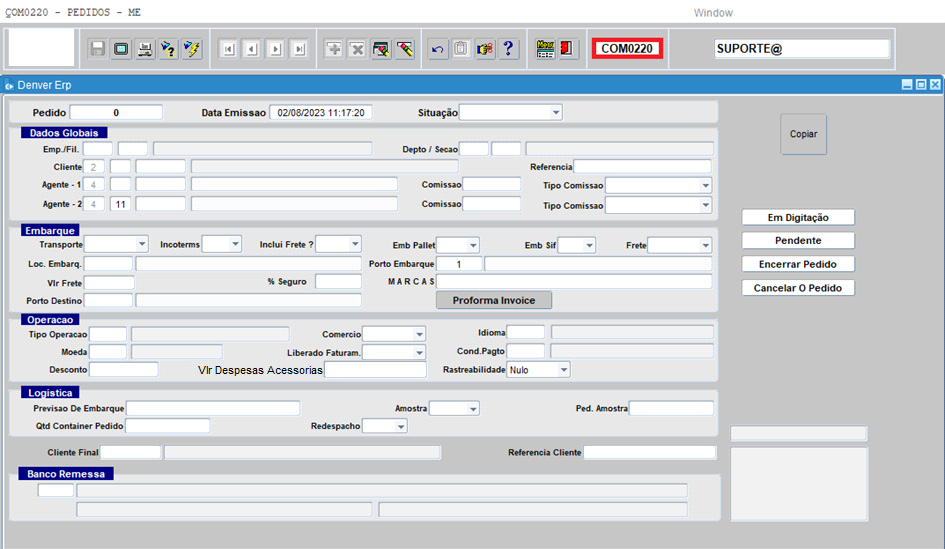
Versão 1º
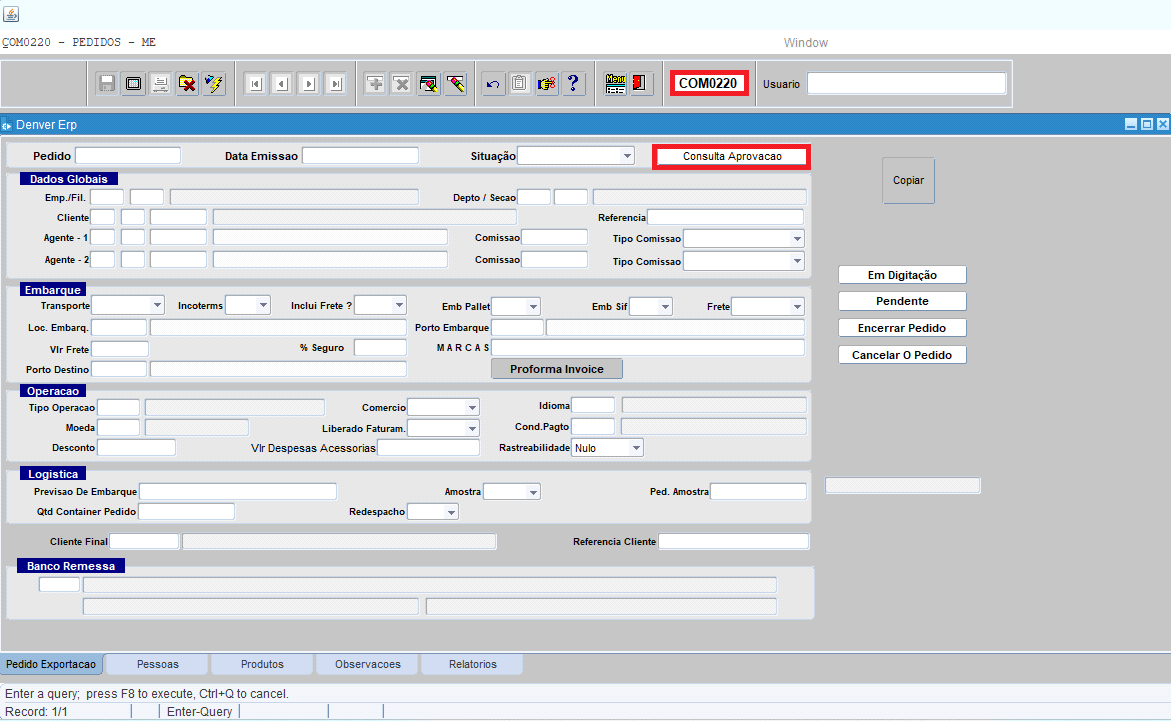
Versão 2º
Contém 1 botão Consulta aprovação, comparando com a primeira versão.
Versão 3º
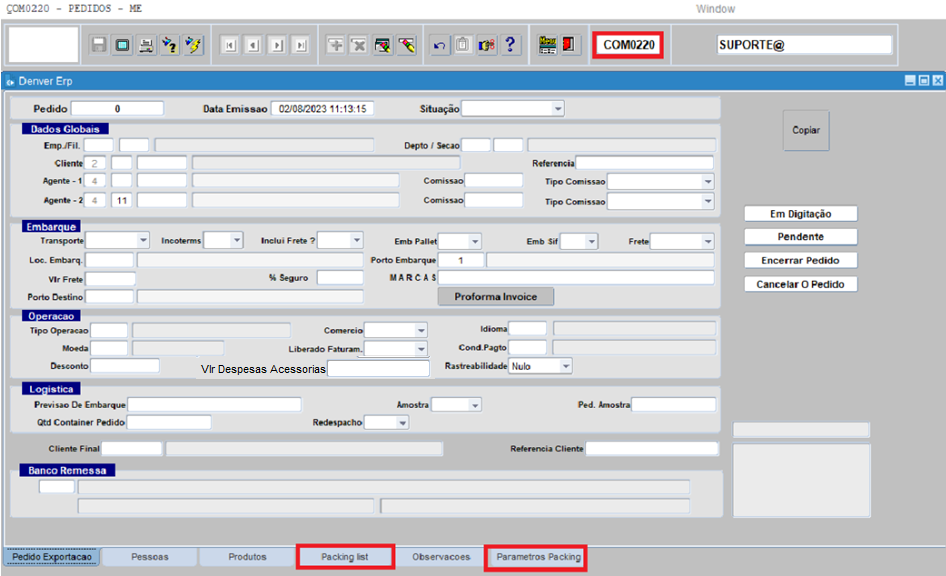
Nesta versão consta 2 abas, comparando com as 2 outras versões:
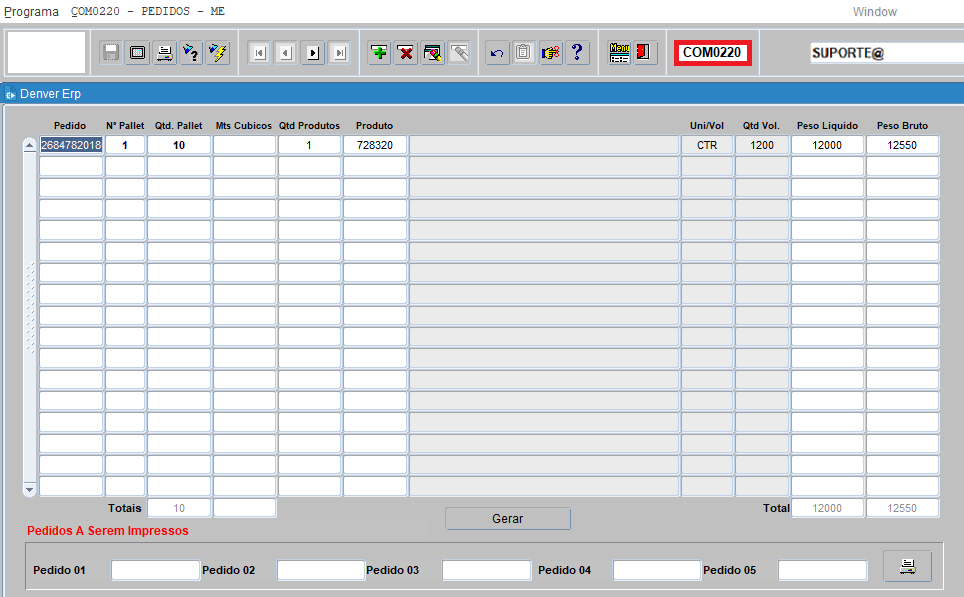
Aba Packing list: Arranjo de carregando através de agrupamento de pedido x produto x volume x palletização, ajuda na análise de medições de tamanho de container e volumes que serão carregados, realizado pelo departamento comercial em conferência com o cliente.
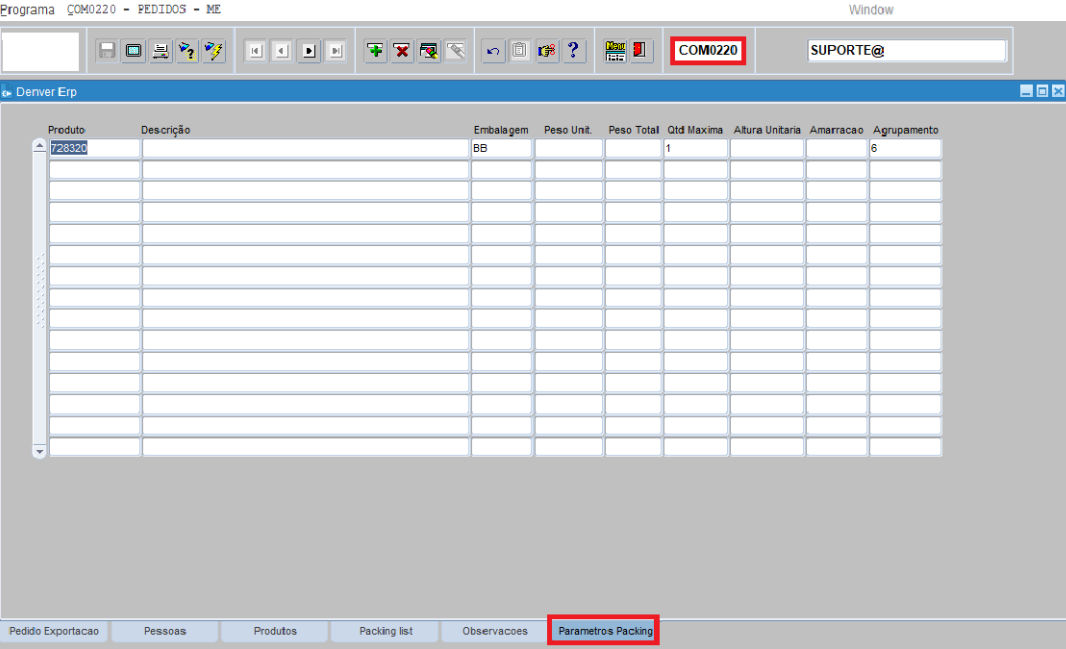
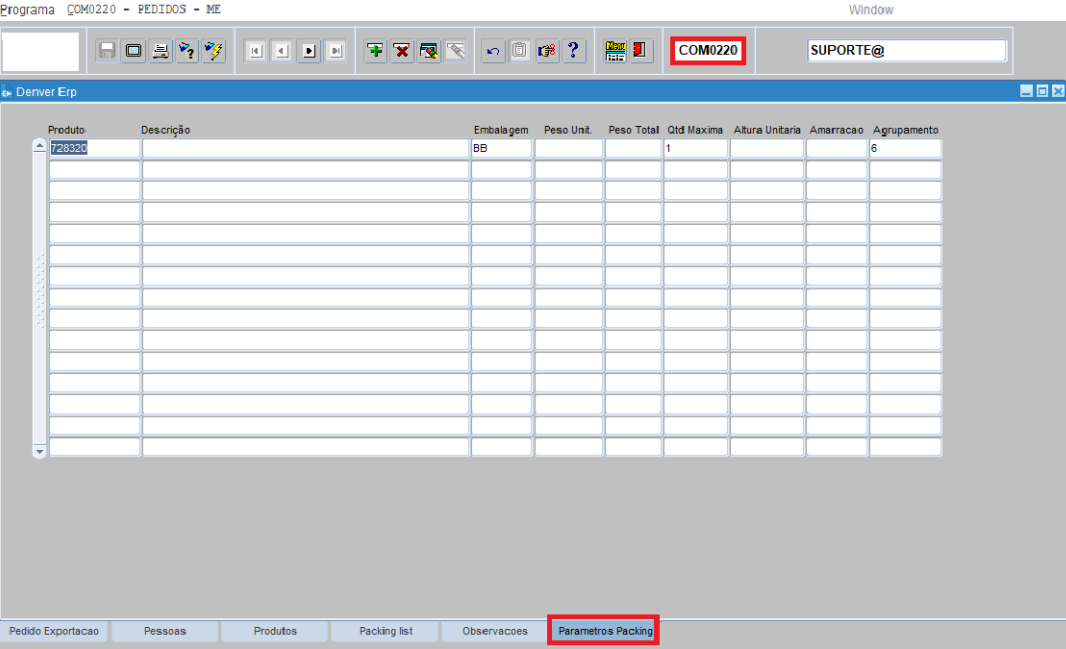
Aba Parâmetros Packing: consiste em efetuar o cadastro da configuração para utilização da aba packing list, neste caso, isso deve ser feito antes de gerar um packing:
Possui o objetivo de efetuar agrupamentos e definir altura, peso, e volume dos produtos, e palletizações, para atribuir as dimensões do carregamento.
Observação antes de criar um Pedido: são necessárias as premissas abaixo, ref. alocação das Pessoas do Pedido no SGE2000 e ter cadastrado o pais, porto, navio etc. no COM0040.
Premissas: SGE2200 - CLIENTE/ FORNECEDOR
Ter alocado o Agente 1 na Classe e Subclasse 4-3 (Representante);
Ter alocado o Consig/ HC na Classe e Subclasse 2-21 (Cliente Final);
Ter alocado o Notify Party na Classe e Subclasse 16-1;
Ter alocado o Consig/ BI na Classe e Subclasse 13-1;
O importador é o próprio cliente, e já consta alocado para Classe e Subclasse 2-3;
No SGE2200/ Classe e Sub.Classe/ pressionar [F7] para habilitar a pesquisa e pressionar [F8] para pesquisar (consultar), trará todos os cadastros existentes.
Premissas: COM0040/ abas: País/ País x Idioma/ Unidade x idioma/ Porto/ Navio
No COM0040/ abas: País/ País x Idioma/ Unidade x idioma/ Porto/ Navio:
Ter cadastrado o País;
Ter cadastrado o País e Idioma;
Ter cadastrado a Unidade de Medida e Idioma;
Ter cadastrado o Porto;
Ter cadastrado o Navio.
No COM0040 (ambas as abas), se pressionar [F7] para habilitar a pesquisa e pressionar [F8] para pesquisar, trará todos os cadastros existentes.