
PREMISSAS
1.1Para ter acesso à tela TRP4957, o usuário deverá solicitar o acesso na tela INF1220. Consultar manual da tela INF1220 - SOLICITACAO DE ACESSO A PROGRAMAS;
1.2 Efetuar o cadastro dos parâmetros na tela FIS0012
1.3 Ter o pedido lançado na tela COM0856;
1.4Ter o cadastro despacho e redespacho na tela COM5970;
1.5Ter a ordem embarcada na tela COM0318;
1.6 Ter a nota faturada na tela COM0500.
1.7Verificar a movimentação no FIS0004
1.OBJETIVO
Esse procedimento tem como objetivo, auxiliar o lançamento de nota fiscal de frete de saída (CTe).
2.RESPONSABILIDADES
USUARIO: Fica a cargo do usuário efetuar os lançamentos das notas fiscais de frete de saída (CTe).
3.PROCEDIMENTO
3.1. DESPACHO
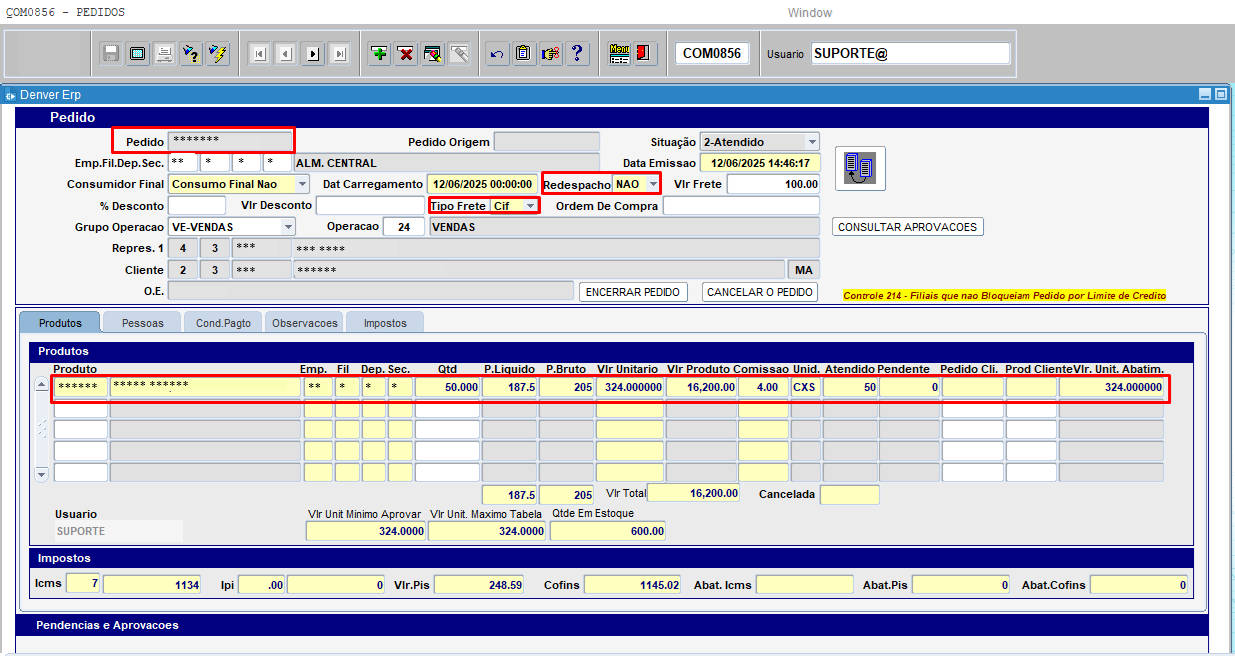
3.1.1. PEDIDO
 Pressionar [ENTER] ou [TAB] para avançar para o próximo campo.
Emp: Pressionar [F9] para listar, selecionar ou informar o código da Empresa;
Fil: Pressionar [F9] para listar, selecionar ou informar o código da Filial;
Dep: Pressionar [F9] para listar, selecionar ou informar o código do Departamento;
Sec: Pressionar [F9] para listar, selecionar ou informar o código da Seção;
Data Emissão: A data atual de emissão já vem preenchido automático pelo sistema;
Consumidor Final: Selecionar SIM (venda direta ao consumidor) ou NÃO (venda para estabelecimentos);
Dat Carregamento: A data do carregamento já vem preenchido automático pelo sistema porem é possível altera-lo, repetirá a data atual emissão. Porém esse campo permite agendar o carregamento (data futura);
Redespacho: Selecionar a opção para redespacho (SIM ou Não);
Situação: A situação já vem preenchido automático como PENDENTE e após todos os itens (produtos) serem embarcados, alterará de forma também automática para ATENDIDO;
Tipo Frete: Selecionar o tipo de frete, os mais utilizados são: CIF (Remetente paga o frete), FOB (Destinatário paga o frete);
Grupo Operação: selecionar ou informar o código do tipo de operação da nota, exemplo se é uma Venda, Remessa, Transferência, etc…;
Operação: Pressionar [F9] para listar, selecionar ou informar o código da operação. Porém esse código deverá já ter sido criado no FIS0001 CADASTRO. Essa tela FIS0001 cadastra os parâmetros de Entrada, Saída, Fiscal, Contábil, Financeiro e Custos (Estoques);
Subclasse (REPRESENTANTE): Pressionar [F9] para listar, selecionar ou informar o código da subclasse do representante;
Representante: Pressionar [F9] para listar, selecionar ou informar o código representante;
Subclasse (CLIENTE): Pressionar [F9] para listar, selecionar ou informar o código da subclasse do cliente;
Cliente: Pressionar [F9] para listar, selecionar ou informar o código do cliente;
Forma de Pagto: Selecionar: À vista, à prazo, antecipado ou cartão de crédito;
Produto: Pressionar [F9] para listar, selecionar ou informar o código do produto;
Emp.: Campo já vem preenchido pelo sistema;
Fil.: Campo já vem preenchido pelo sistema;
Dep.: Campo já vem preenchido pelo sistema;
Sec.: Campo já vem preenchido pelo sistema;
Qtd.: Informar a quantidade do produto;
P.Liquido: Campo automático conforme SCM0060 - cadastros de materiais, onde é possível ser consultado no botão  onde serão retornadas as informações da tela SCM1115, na 2ª aba (prod – pesos/cod) referente aos pesos;
P. Bruto: Campo automático conforme SCM0060 - cadastros de materiais, onde é possível ser consultado no botão  onde serão retornadas as informações da tela SCM1115, na 2ª aba (prod – pesos/cod) referente aos pesos;
Vlr Unitario: Campo automático conforme Tabela de Preços cadastrada no COM0043 CADASTRO DE LISTA DE PREÇOS;
Comissão: Campo automático conforme Comissão cadastrada no COM0085 CADASTRO DE COMISSAO;
Pedido Cli.: Informar o código do pedido do cliente, esse código também irá constar no arquivo XML. NÃO OBRIGATORIO.
3.1.2. ORDEM DE EMBARQUE
 Pressionar [ENTER] ou [TAB] para avançar para o próximo campo.
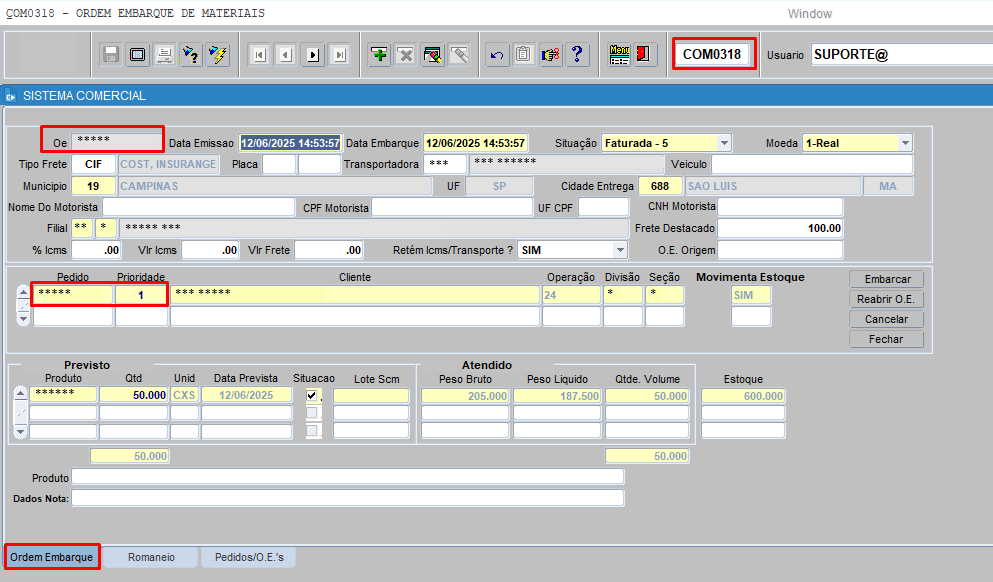
Tipo Frete: Pressionar [F9] para listar o tipo do frete;
Transportadora: Pressionar [F9] para listar, selecionar ou informar o código da transportadora;
Município: Preenchido automático pelo sistema conforme escolhida a transportadora;
Cidade Entrega: Pressionar [F9] para listar, selecionar ou informar o código da cidade;
Filial: Campo é preenchido automático pelo sistema, podendo ser alterado manualmente;
Prioridade: Informar a prioridade (número sequencial); Obs.: Em caso de embarque de mais de um pedido na mesmo O.E. (Ordem de Embarque), informar numeração sequencial ex. 1, 2, 3, e assim sucessivamente (*);
Cliente: Campo é preenchido automático pelo sistema;
Operação: Campo é preenchido automático pelo sistema;
Divisão: Campo é preenchido automático pelo sistema;
Seção: Campo é preenchido automático pelo sistema;
3.1.3. FATURAMENTO
 Pressionar [ENTER] ou [TAB] para avançar para o próximo campo.
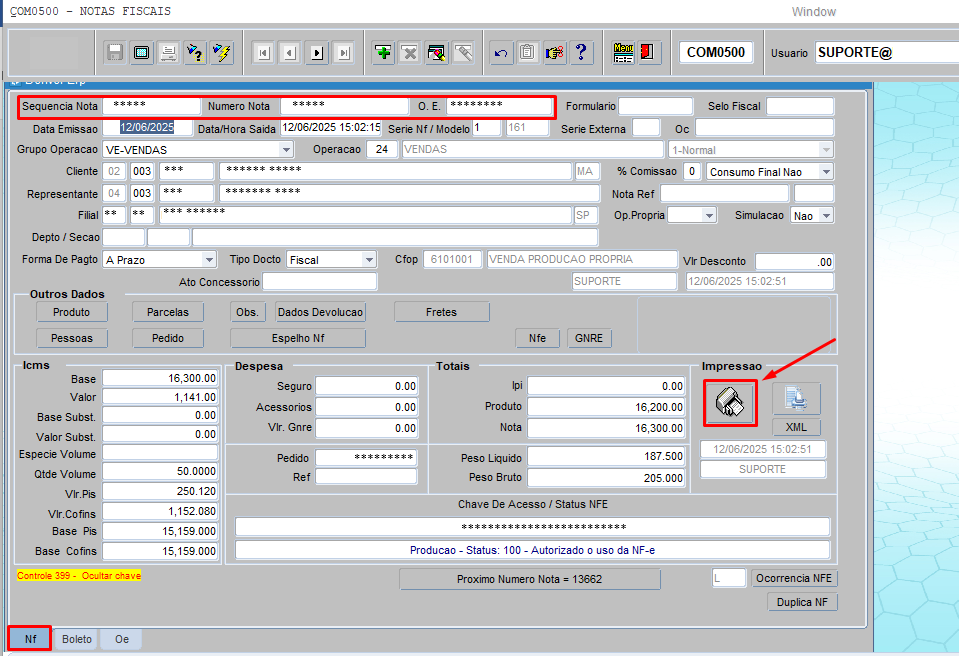
Sequencia nota: Número gerado de forma automática e em ordem crescente e sequencial;
Número nota: Número gerado de forma automática e em ordem crescente e sequencial;
Serie Nf / Modelo: A Serie Nf / Modelo já vem preenchida automática pelo sistema;
Grupo Operação: já vem preenchida automática pelo sistema, podendo ser alterada manualmente se necessário;
Operação: já vem preenchida automática pelo sistema, podendo ser alterada manualmente se necessário;
Cliente já vem preenchida automática pelo sistema, podendo ser alterada manualmente se necessário;
Comissão: já vem preenchida automática pelo sistema, podendo ser alterada manualmente se necessário;
Representante: já vem preenchida automática pelo sistema, podendo ser alterada manualmente se necessário;
Filial: Filial já vem preenchida automática pelo sistema, podendo ser alterada manualmente se necessário;
Forma de Pagto.: Selecionar a forma de pagamento, podendo ser alterada manualmente se necessário;
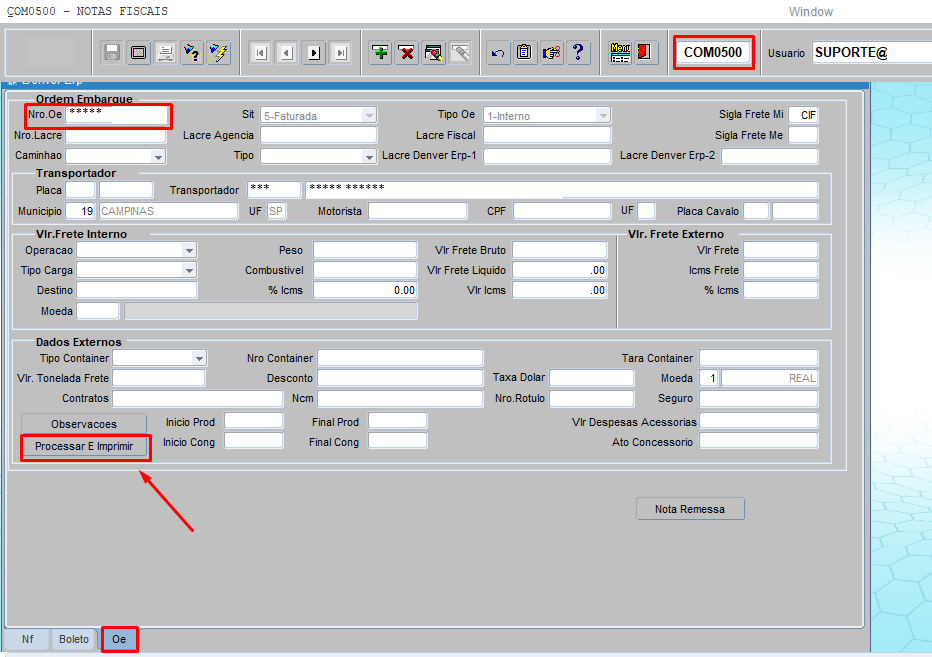
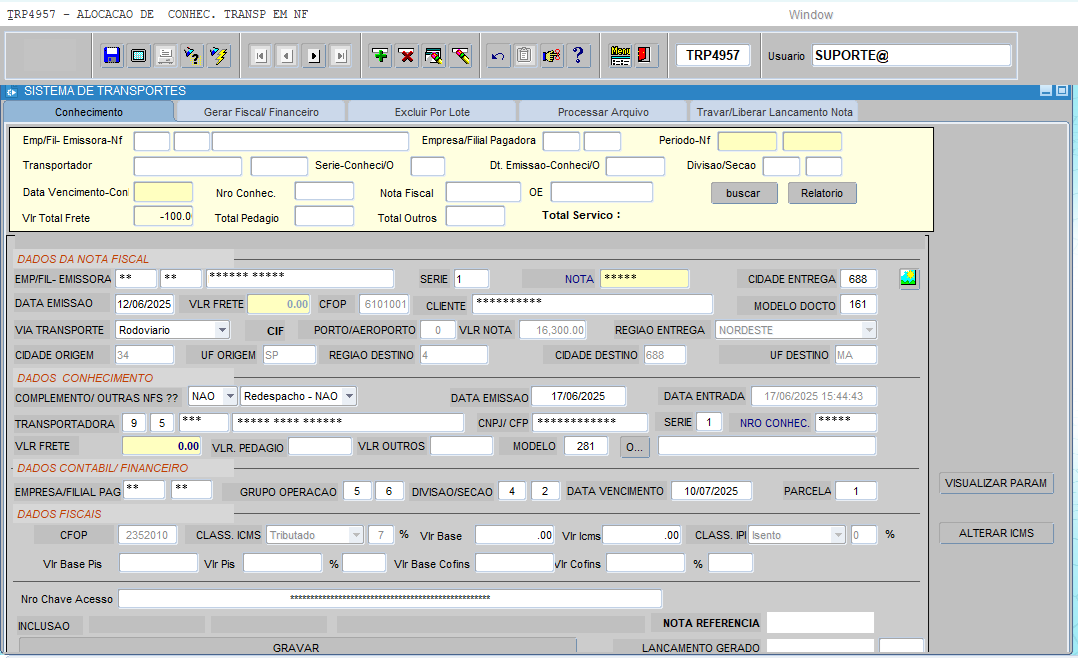
3.1.4. LANÇAMENTO DE CTe DE SAIDA MERCADO INTERNO
 Pressionar [ENTER] ou [TAB] para avançar para o próximo campo.
OBS: quando a nota fiscal não estiver atrelada a nenhuma transportadora será necessário efetuar o lançamento do CTE como COMPLEMENTO – SIM. No entanto, será necessário atrelar uma transportadora durante o lançamento do CT-e na tela TRP4957.
EMP (EMISSORA): Pressionar [F9] para listar, selecionar ou informar o código da empresa;
FIL (EMISSORA): Pressionar [F9] para listar, selecionar ou informar o código da filial;
SÉRIE (NOTA FISCAL): Informar o número da série da nota fiscal;
NOTA: Informar o número da nota fiscal;
VIA TRANSPORTE: Selecionar a opção de via transporte;
COMPLEMENTO: Selecionar a opção de complemento (SIM ou NÃO);
OUTRAS NFS??: Selecionar a opção de redespacho (RESDESPACHO - SIM ou REDESPACHO - NÃO);
DATA EMISSAO: Informar a data da emissão do lançamento de frete;
TRANSPORTADORA: Pressionar [F9] para listar, selecionar ou informar os códigos da classe, subclasse e transportadora;
CNPJ/ CPF: Informar o CPF ou CNPJ da transportadora;
SERIE (TRANSPORTADORA): Informar o número de série da transportadora;
NRO CONHEC.: Informar o número do conhecimento;
VLR FRETE: já vem preenchido automático pelo sistema porem é possível altera-lo;
VLR PEDAGIO: já vem preenchido automático pelo sistema porem é possível altera-lo;
VLR OUTROS: já vem preenchido automático pelo sistema porem é possível altera-lo;
MODELO: já vem preenchido automático pelo sistema porem é possível altera-lo;
O...: informar uma observação (opcional);
EMPRESA (PAGADORA): Pressionar [F9] para listar, selecionar ou informar o código da empresa;
FILIAL (PAGADORA): Pressionar [F9] para listar, selecionar ou informar o código da filial;
DIVISAO: Pressionar [F9] para listar, selecionar ou informar o código da divisão / área da empresa;
SECAO: Pressionar [F9] para listar, selecionar ou informar o código da seção da empresa;
DATA VENCIMENTO: Informar a data de vencimento do pagamento da parcela;
PARCELA: Informar o número de parcelas para pagamento;
Vlr Base: já vem preenchido automático pelo sistema porem é possível altera-lo;
Vlr Icms: já vem preenchido automático pelo sistema porem é possível altera-lo;
Nro Chave Acesso: Informar o número da chave de acesso da nota fiscal;
Clicar no botão [GRAVAR].
3.2. REDESPACHO
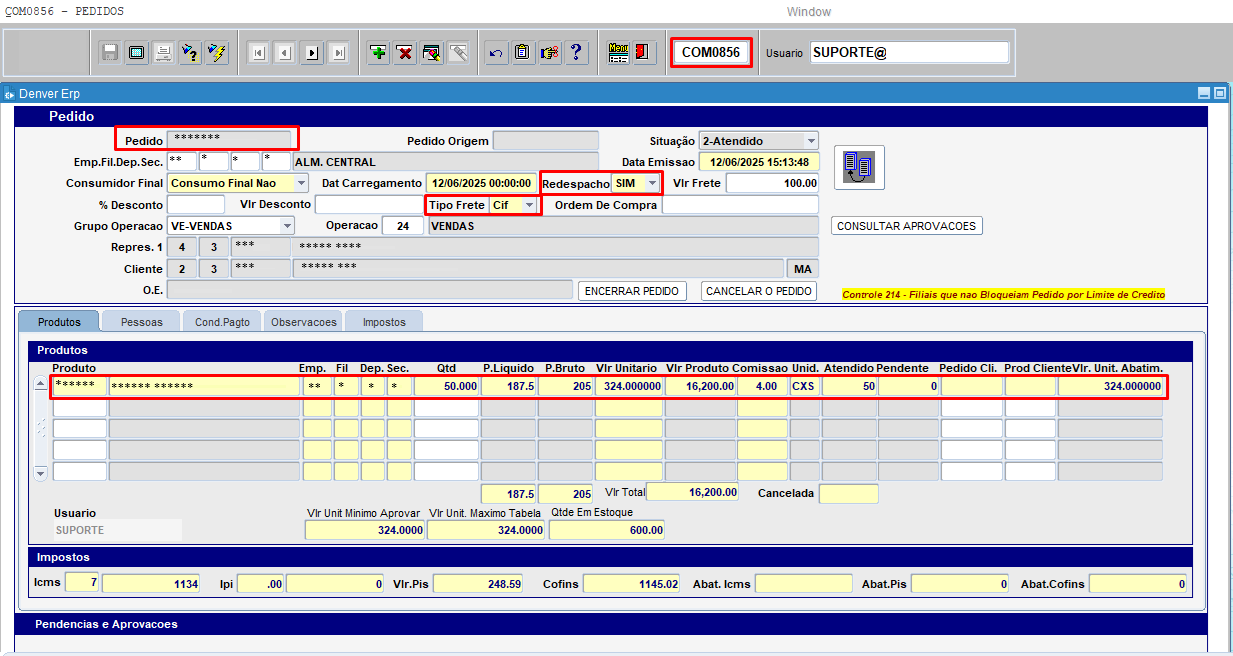
3.2.1. PEDIDO
 Pressionar [ENTER] ou [TAB] para avançar para o próximo campo.
Emp: Pressionar [F9] para listar, selecionar ou informar o código da Empresa;
Fil: Pressionar [F9] para listar, selecionar ou informar o código da Filial;
Dep: Pressionar [F9] para listar, selecionar ou informar o código do Departamento;
Sec: Pressionar [F9] para listar, selecionar ou informar o código da Seção;
Data Emissão: A data de emissão já vem preenchido automático pelo sistema;
Consumidor Final: Selecionar SIM (venda direta ao consumidor) ou NÃO (venda para estabelecimentos);
Dat Carregamento: A data do carregamento já vem preenchido automático pelo sistema, repetirá a Data Emissão. Porém esse campo permite agendar o carregamento (data futura);
Situação: A situação já vem preenchido automático como PENDENTE e após todos os itens (produtos) serem embarcados, alterará de forma também automática para ATENDIDO;
Redespacho: Selecionar a opção para redespacho (SIM ou Não);
Tipo Frete: Selecionar o tipo de frete, os mais utilizados são: CIF (Remetente paga o frete), FOB (Destinatário paga o frete);
Grupo Operação Pressionar [F9] para listar, selecionar ou informar o código do tipo de operação da nota, exemplo se é uma Venda, Remessa, Transferência, etc…;
Operação: Pressionar [F9] para listar, selecionar ou informar o código da operação. Porém esse código deverá já ter sido criado no FIS0001 CADASTRO. Essa tela FIS0001 cadastra os parâmetros de Entrada, Saída, Fiscal, Contábil, Financeiro e Custos (Estoques);
Subclasse (REPRESENTANTE): Pressionar [F9] para listar, selecionar ou informar o código da subclasse do representante;
Representante: Pressionar [F9] para listar, selecionar ou informar o código representante.
Subclasse (CLIENTE): Pressionar [F9] para listar, selecionar ou informar o código da subclasse do cliente;
Cliente: Pressionar [F9] para listar, selecionar ou informar o código do cliente;
Forma de Pagto: Selecionar: À vista, à prazo, antecipado ou cartão de crédito;
Produto: Pressionar [F9] para listar, selecionar ou informar o código do produto;
Emp.: Campo já vem preenchido pelo sistema;
Fil.: Campo já vem preenchido pelo sistema;
Dep.: Campo já vem preenchido pelo sistema;
Sec.: Campo já vem preenchido pelo sistema;
Qtd.: Informar a quantidade do produto;
P.Liquido: Campo automático conforme SCM0060 - cadastros de materiais, onde é possível ser consultado no botão  onde serão retornadas as informações da tela SCM1115, na 2ª aba (prod – pesos/cod) referente aos pesos;
P. Bruto: Campo automático conforme SCM0060 - cadastros de materiais, onde é possível ser consultado no botão  onde serão retornadas as informações da tela SCM1115, na 2ª aba (prod – pesos/cod) referente aos pesos;
Vlr Unitario: Campo automático conforme Tabela de Preços cadastrada no COM0043 CADASTRO DE LISTA DE PREÇOS;
Comissão: Campo automático conforme Comissão cadastrada no COM0085 CADASTRO DE COMISSAO;
Pedido Cli.: Informar o código do Pedido do Cliente. Esse código também irá constar no arquivo XML.
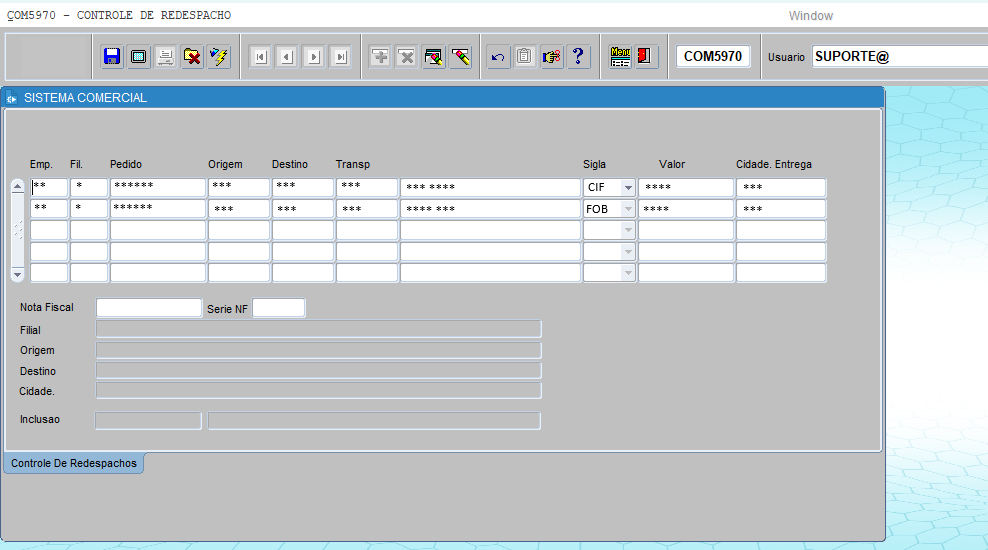
3.2.2. CADASTRAR O REDESPACHO
 Pressionar [ENTER] ou [TAB] para avançar para o próximo campo.
Entrega Redespacho:
Emp: Informar o código da empresa;
Fil: Informar o código da filial;
Pedido: Informar o número do pedido gerado na tela COM0856;
Origem: Informar o código da empresa (de onde sai o pedido da empresa que vendeu);
Destino: Informar o código da transportadora (que irá receber o pedido);
Transp: Informar o código da transportadora de despacho;
Sigla: Selecionar o tipo de frete (CIF ou FOB);
Valor: Informar o valor que será pago referente ao transporte;
Cidade Entrega: Informar o código da cidade da transportadora de redespacho;
Entrega Cliente:
Emp: Informar o código da empresa;
Fil: Número da Filial;
Pedido: Informar o número do pedido gerado na tela COM0856;
Origem - Informar o código da transportadora (Da transportadora final do despacho);
Destino: Informar o código do cliente final;
Transp: Informar o código da transportadora de redespacho;
Sigla: Selecionar o tipo de frete (CIF ou FOB);
Valor: Informar o valor que será pago referente ao transporte;
Cidade Entrega: Informar o código da cidade de entrega final;
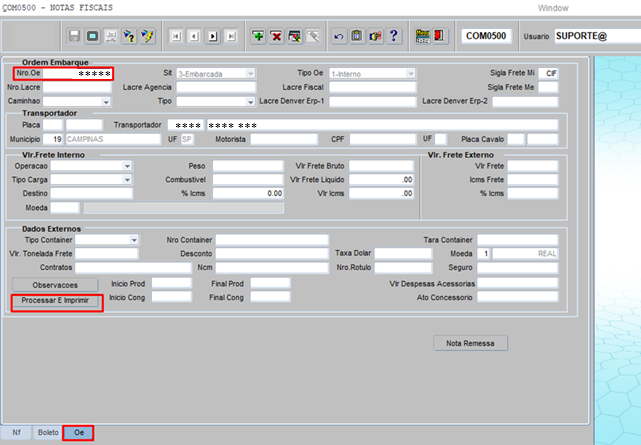
3.2.3. ORDEM DE EMBARQUE
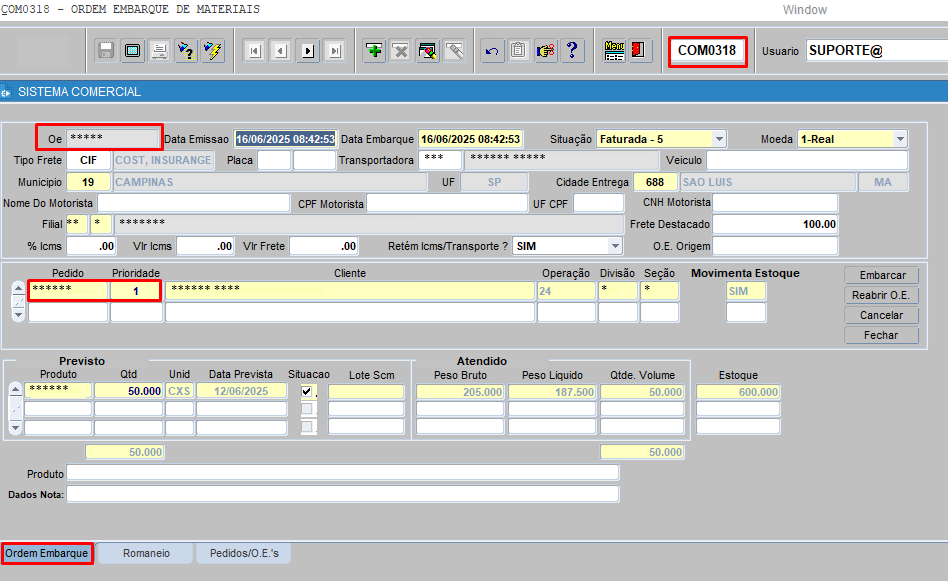
 Pressionar [ENTER] ou [TAB] para avançar para o próximo campo.
Tipo Frete: Pressionar [F9] para listar o tipo do frete;
Transportadora: Pressionar [F9] para listar, selecionar ou informar o código da transportadora;
Município: Preenchido automático pelo sistema conforme escolhida a transportadora;
Cidade Entrega: Pressionar [F9] para listar, selecionar ou informar o código da cidade;
Filial: Campo é preenchido automático pelo sistema;
Prioridade: Informar a prioridade (número sequencial); Obs.: Em caso de embarque de mais de um pedido na mesmo O.E. (Ordem de Embarque), informar numeração sequencial ex. 1, 2, 3, e assim sucessivamente (*);
Cliente: Campo é preenchido automático pelo sistema;
Operação: Campo é preenchido automático pelo sistema;
Divisão: Campo é preenchido automático pelo sistema;
Seção: Campo é preenchido automático pelo sistema;
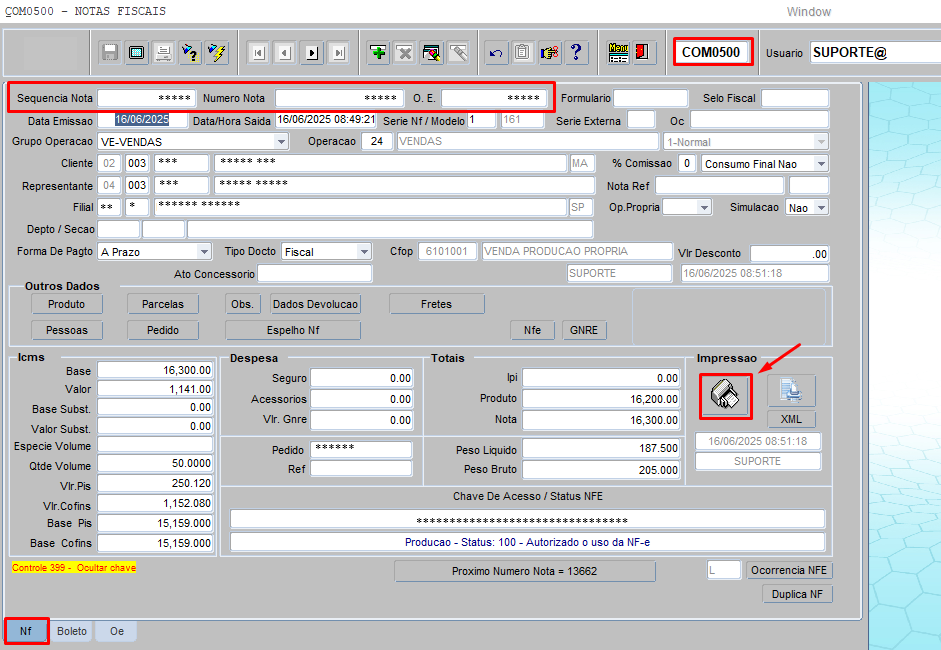
3.2.4. FATURAMENTO
 Pressionar [ENTER] ou [TAB] para avançar para o próximo campo.
Sequencia nota: Número gerado de forma automática e em ordem crescente e sequencial;
Número nota: Número gerado de forma automática e em ordem crescente e sequencial;
Serie Nf / Modelo: A Serie Nf / Modelo já vem preenchida automática pelo sistema;
Grupo Operação: já vem preenchida automática pelo sistema, podendo ser alterada manualmente se necessário;
Operação: já vem preenchida automática pelo sistema, podendo ser alterada manualmente se necessário;
Cliente já vem preenchida automática pelo sistema, podendo ser alterada manualmente se necessário;
Comissão: já vem preenchida automática pelo sistema, podendo ser alterada manualmente se necessário;
Representante: já vem preenchida automática pelo sistema, podendo ser alterada manualmente se necessário;
Filial: Filial já vem preenchida automática pelo sistema, podendo ser alterada manualmente se necessário;
Forma de Pagto.: Selecionar a forma de pagamento, podendo ser alterada manualmente se necessário;
3.2.5. LANÇAMENTO DE CTe DE SAIDA MERCADO INTERNO
 Pressionar [ENTER] ou [TAB] para avançar para o próximo campo.
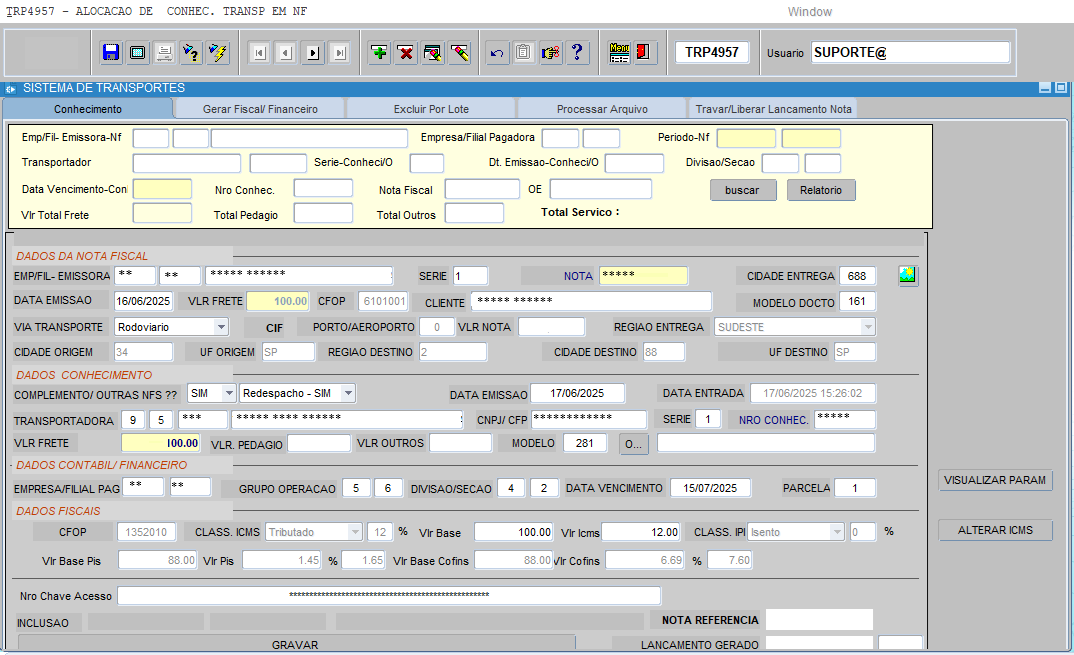
OBS: quando a nota fiscal não estiver atrelada a nenhuma transportadora será necessário efetuar o lançamento do CTE como COMPLEMENTO – SIM. No entanto, será necessário atrelar uma transportadora durante o lançamento do CT-e na tela TRP4957.
EMP (EMISSORA): Pressionar [F9] para listar, selecionar ou informar o código da empresa;
FIL (EMISSORA): Pressionar [F9] para listar, selecionar ou informar o código da filial;
SÉRIE (NOTA FISCAL): Informar o número da série da nota fiscal;
NOTA: Informar o número da nota fiscal;
VIA TRANSPORTE: quando for selecionada uma das opções do campo VIA TRANSPOPRTE e informar a empresa e filial pagadora, a tela irá alterar a classe e o percentual do Icms nos campos CLASS ICMS e %.
COMPLEMENTO: Selecionar a opção de complemento (SIM ou NÃO);
OUTRAS NFS??: Selecionar a opção de redespacho (RESDESPACHO - SIM ou REDESPACHO - NÃO);
DATA EMISSAO: Informar a data da emissão do lançamento de frete;
TRANSPORTADORA: Pressionar [F9] para listar, selecionar ou informar os códigos da classe, subclasse e transportadora;
CNPJ/ CPF: Informar o CPF ou CNPJ da transportadora;
SERIE (TRANSPORTADORA): Informar o número de série da transportadora;
NRO CONHEC.: Informar o número do conhecimento;
VLR FRETE: já vem preenchido automático pelo sistema porem é possível altera-lo;
VLR PEDAGIO: já vem preenchido automático pelo sistema porem é possível altera-lo;
VLR OUTROS: já vem preenchido automático pelo sistema porem é possível altera-lo;
MODELO: já vem preenchido automático pelo sistema porem é possível altera-lo;
O...: informar uma observação (opcional);
EMPRESA (PAGADORA): Pressionar [F9] para listar, selecionar ou informar o código da empresa;
FILIAL (PAGADORA): Pressionar [F9] para listar, selecionar ou informar o código da filial;
DIVISAO: Pressionar [F9] para listar, selecionar ou informar o código da divisão / área da empresa;
SECAO: Pressionar [F9] para listar, selecionar ou informar o código da seção da empresa;
DATA VENCIMENTO: Informar a data de vencimento do pagamento da parcela;
PARCELA: Informar o número de parcelas para pagamento;
Vlr Base: já vem preenchido automático pelo sistema porem é possível altera-lo;
Vlr Icms: já vem preenchido automático pelo sistema porem é possível altera-lo;
Nro Chave Acesso: Informar o número da chave de acesso da nota fiscal;
Clicar no botão [GRAVAR].
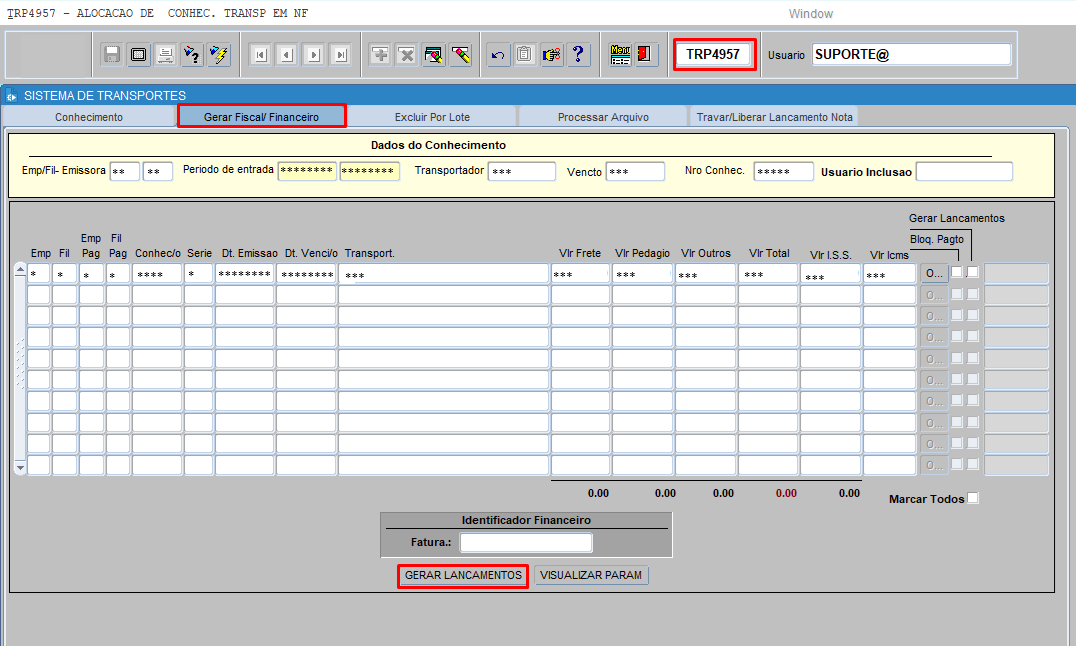
4.2.6 GERAR FISCAL / FINANCEIRO
 Pressionar [ENTER] ou [TAB] para avançar para o próximo campo.
Empresa/ Filial–Emissora: Informar a Empresa e a Filial;
Período de Entrada: Informar data inicial e final, pressionar [ENTER] até o final da linha, após selecionar a linha que deseja gerar o lançamento fiscal e financeiro
Clicar no Botão :  para gerar o lançamento no FIS0004 LIVRO FISCAL DE ENTRADA (Mapa Fiscal) e no SGF0190 MANUTENÇÃO TITULOS FORNECEDORES (Contas a Pagar);
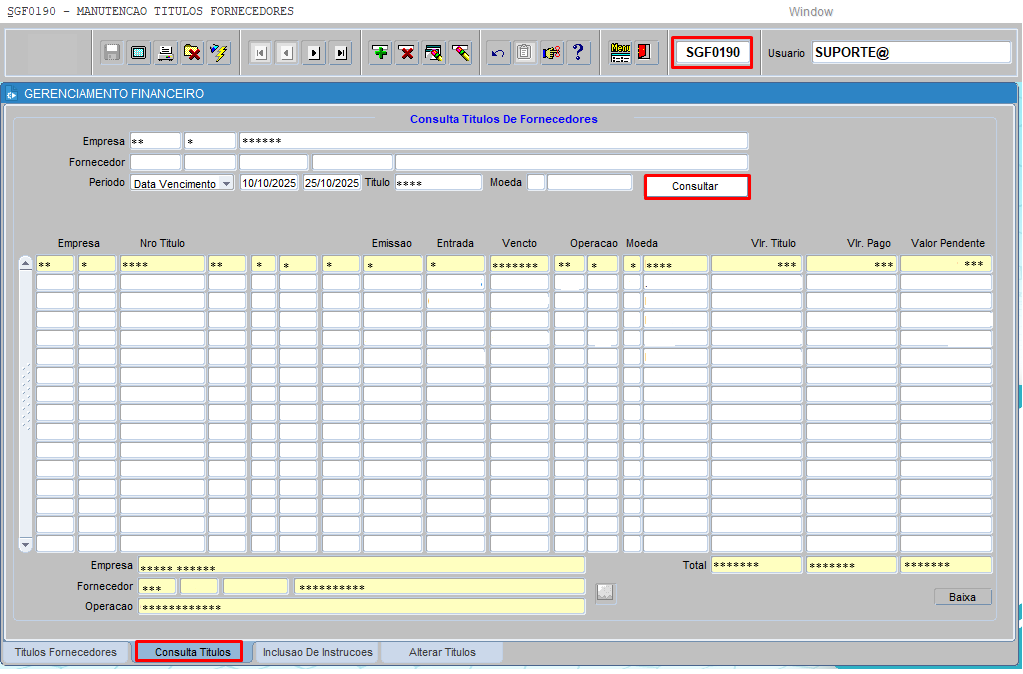
4.2.7 SGF0190 – CONSULTAR TITULO
 Pressionar [ENTER] ou [TAB] para avançar para o próximo campo.
Empresa: Informar a Empresa;
Fornecedor: informar o fornecedor;
Período: Informar data inicial e final;
TITULO: Informar o número do título;
CONSULTAR: clicar no botão CONSULTAR para carregar as informações do título;
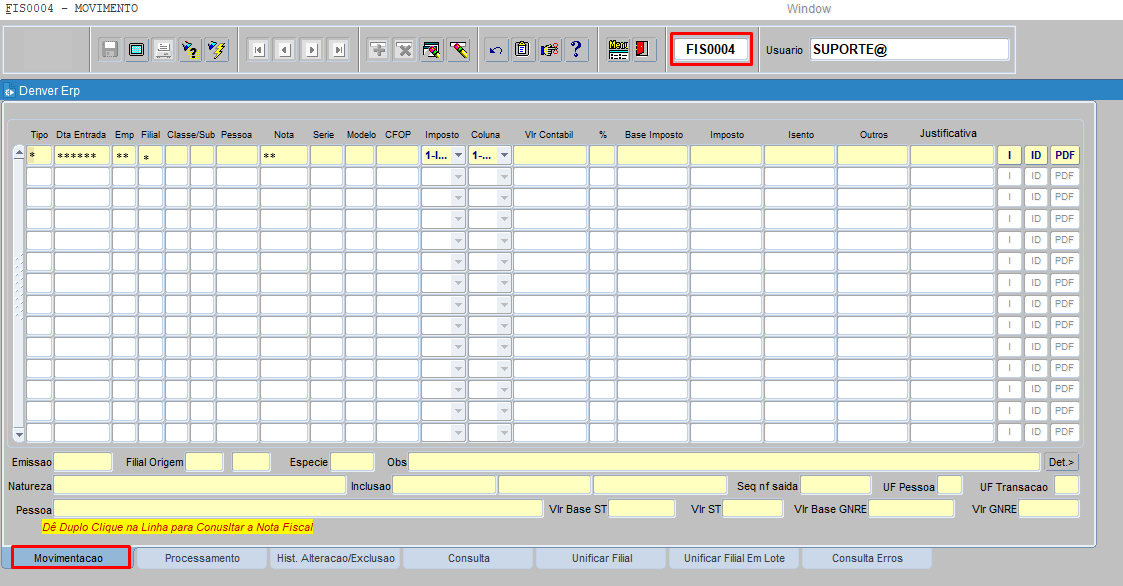
4.2.8 FIS0004 – MOVIMENTAÇÃO.
 Pressionar [ENTER] ou [TAB] para avançar para o próximo campo.
TIPO. Se o documento é proveniente a uma “entrada” ou “saída”.
DTA ENTRADA. Data de registro de entrada ou de saída do documento.
EMP. Empresa que aconteceu a movimentação da NF-e.
FILIAL. Filial que aconteceu a movimentação da NF-e.
NOTA. Número da nota conforme do documento escriturado.
.