1-PREMISSAS:
1.1-Para ter acesso às telas, o usuário deverá solicitar o acesso na tela INF1220. Consultar manual da tela INF1220 - SOLICITACAO DE ACESSO A PROGRAMAS;
1.2- Solicitar ao gestor do módulo ou usuário administrador na tela INF5004, para alocar a empresa nos controles:
2-OBJETIVO:
Essa tela tem como objetivo consultar,atualizar,cadastrar o bem patrimonial, dados da vida útil do bem, acomplamentos, reavaliações e informções do CIAP.
3-RESPONSABILIDADES:
USUARIO: Cadastrar novos bens e/ou consultar/acompanhar os patrimônios gerados através da entrada de NF (SCM0200).
4-PROCEDIMENTO:
Essa tela é responsável pelo cálculo de depreciações, projeção da depreciação, acompanhamento para futura integração na contabilidade.
4.1 ABA – CALCULO DE DEPRECIACÕES
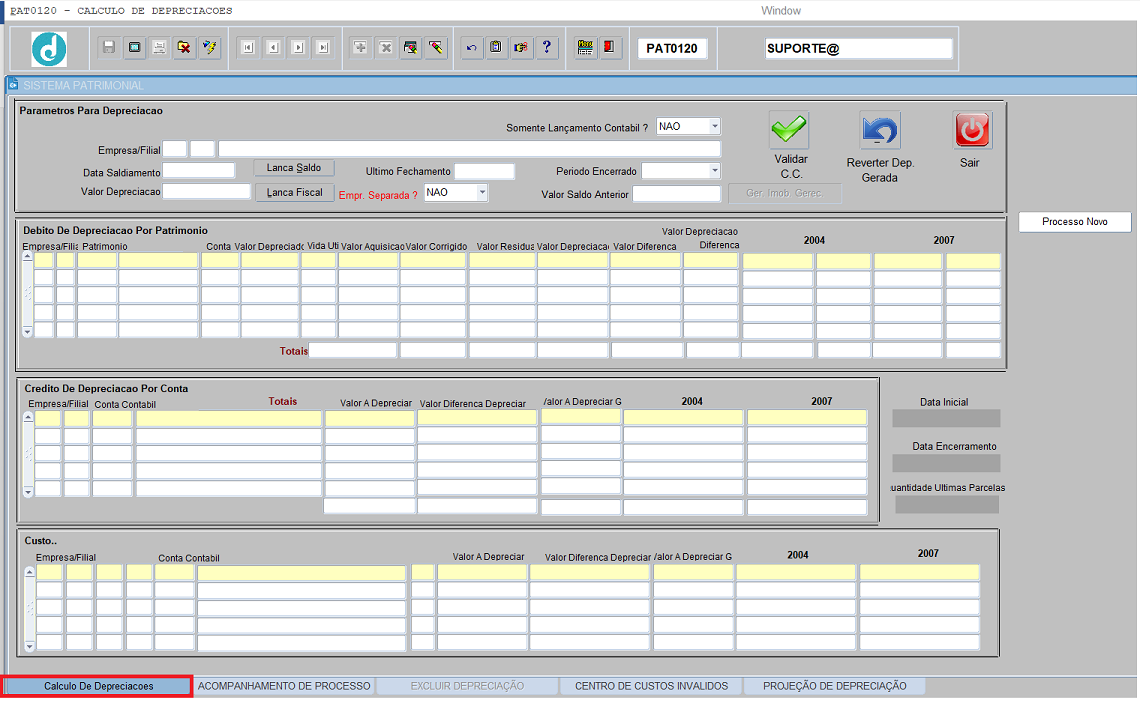
Essa aba tem como objetivo gerar a depreciação do mês.
Para gerar a depreciação, preencher:
Somente Lançamento Contábil: Selecionar SIM/NÃO para gerar o lançamento contábil.
Empresa/Filial: Inserir o código da empresa que deseja gerar a depreciação;
Data Saldiamento: Informar da data que deseja gerar a depreciação;
E clicar em 
Último Fechamento: Demonstra a data da última geração depreciação que gerou no sistema;
Período de Encerramento: Demonstra se o período contábil está fechado, caso sim não consegue gerar/processar;
Valor da depreciação: Demonstra o valor calculado da depreciação.
Empr. Separada: Selecionar SIM/NÃO para empresa separada.
Para calcular clicar no botão 
Depois de processado será gerado automaticamente na contabilidade, também é possível gerar através do lote patrimonial.
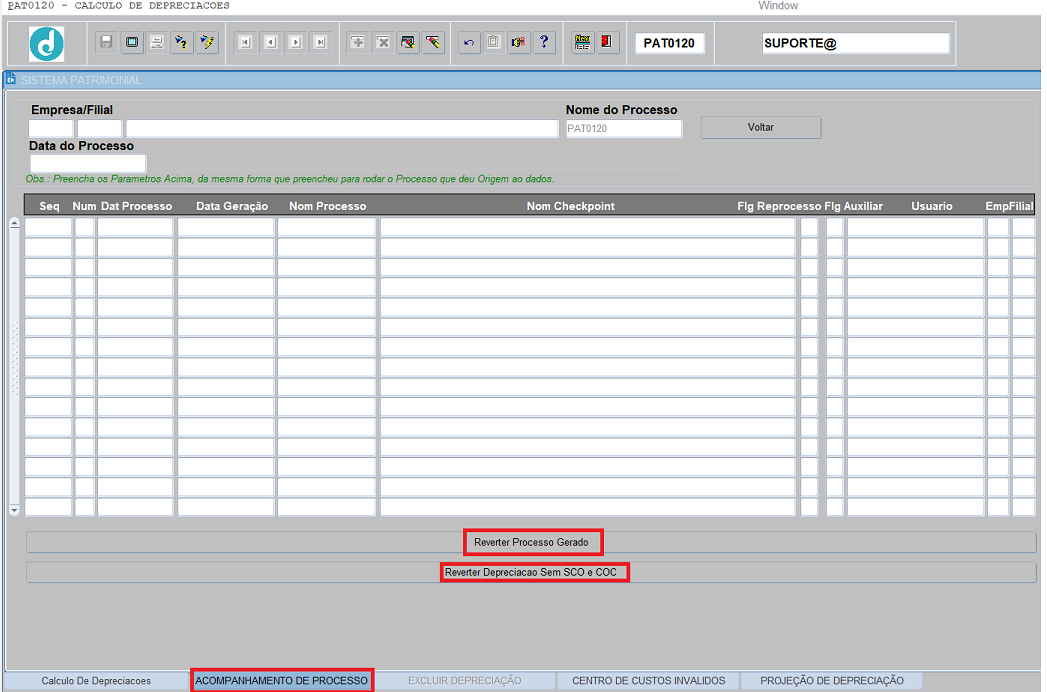
4.2 ACOMPANHAMENTO DE PROCESSO
Empresa/Filial: Inserir o código da empresa da mesma forma que colocou para preencher para rodar o processo de cálculo da depreciação;
4.3 - CENTRO DE CUSTOS INVALIDOS.
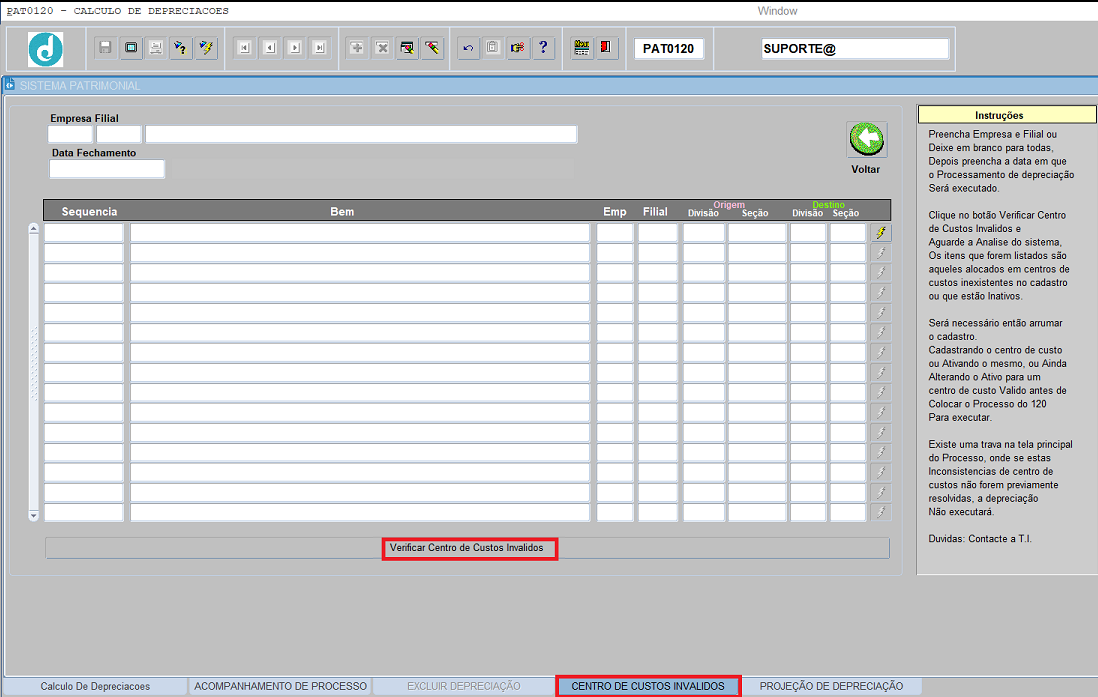
Antes de efetuar o processo do cálculo da depreciação tem que executar a análise do centro de custo inválidos.
Empresa/Filial: Inserir a Empresa e Filial ou deixar em branco para puxar todos;
Data Fechamento: Inserir a data do último fechamento da depreciação;
Clique no botão: Verificar Centro de Custos Inválidos;
Ocorrerá a análise dos dados os itens que forem listados são aqueles alocados em centros de custos inexistentes no cadastro ou que estão inativos. Será necessário arrumar o cadastro do item, ativando o mesmo ou cadastrando um centro de custo válido. Tem uma trava na tela do cálculo da depreciação, caso tenha alguma inconsistência de centro de custo a mesma não processará.
4.4 PROJEÇÃO DE DEPRECIAÇÃO
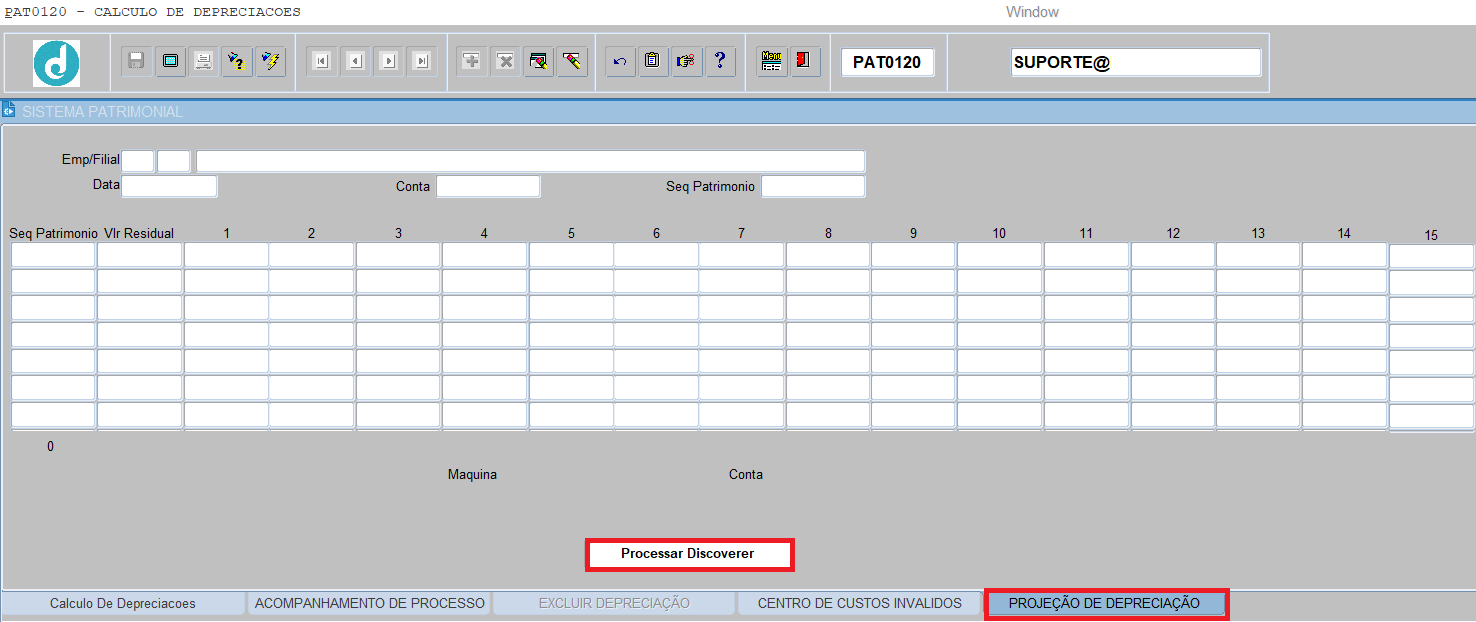
Essa aba é responsável para gerar a projeção da depreciação que poderá ser visualizado através do Discoverer.
Para projetar, preencher os campos abaixo:
Empresa/Filial: Inserir o código da empresa que deseja gerar a projeção;
Data: Inserir o a data que deseja gerar a projeção;
Conta: Inserir o código da conta que deseja gerar a projeção;