
1.OBJETIVO
Nesta aba é feita a configuração do privilegio para o processamento de lotes contábeis, (Explicação do Manual SCO1000), processar o balancete na tela SCO1200
2.PREMISSAS
2.1.Cadastros Globais
É necessário a criação e verificação dos cadastros globais na tela SCO1010. O passo a passo completo pode ser consultado acessando o manual através do seguinte link:
http://manual.denvererp.com.br/sco1010.html
2.2.Privilégios
Para realizar alterações e inclusões em todas as abas desta tela, é necessário verificar no INF1220, no sistema SCO1060, se a opção 'Operação TODAS' está ativada. Lembre-se de que esse privilégio pode ser configurado por Divisão, Empresa, Filial, Departamento e Seção. O passo a passo completo pode ser consultado acessando o manual através do seguinte link: http://manual.denvererp.com.br/inf1220.html.
3.RESPONSABILIDADES
3.1.Usuários. Responsável por conferir e realizar as transferências dos saldos contábeis.
3.2.Denver. Responsável pelo suporte diante de eventuais dúvidas.
4.PROCEDIMENTO
4.1.Aba Transferência
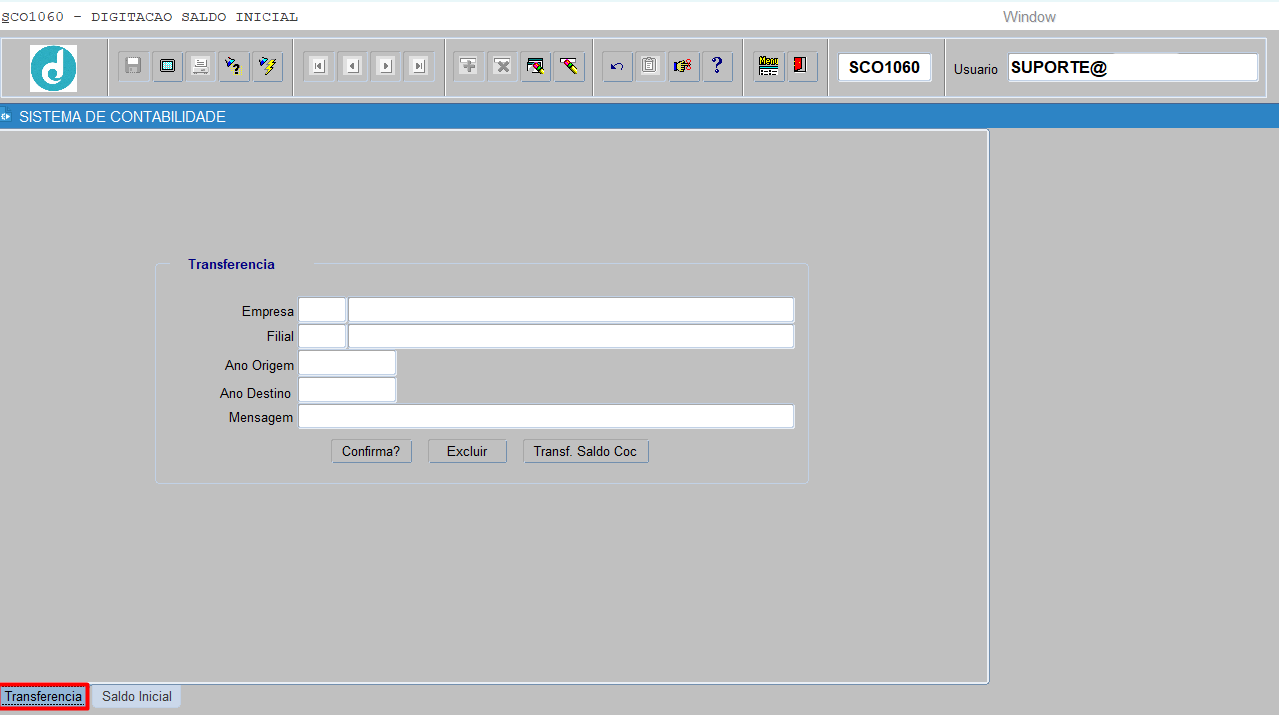
Nesta aba, é onde é feita a transferência do saldo final do ano corrente para o saldo inicial do próximo ano. Para efetuar a transferência entre anos, preencha as informações a seguir e ‘confirme’.
a.Empresa: Informe o código da empresa;
b.Filial: Informe o código da filial;
c.Ano origem: Indique o ano de origem que está sendo encerrado;
d.Ano destino: Informe o ano para o qual o saldo está sendo transferido.
É possível já realizar a transferência do saldo COC, para realizar essa função basta clicar em ‘Transf. Saldo Coc’.
 A manutenção da transferência anual dos saldos e a conferência são de responsabilidade do usuário.
4.2.Aba Saldo Inicial
Nesta aba, é feito o cadastro dos saldos iniciais para empresas que possuem um balanço fechado em outro sistema e estão migrando para o ERP Denver. Para cadastrar o saldo inicial, realize o preenchimento de forma sequencial.
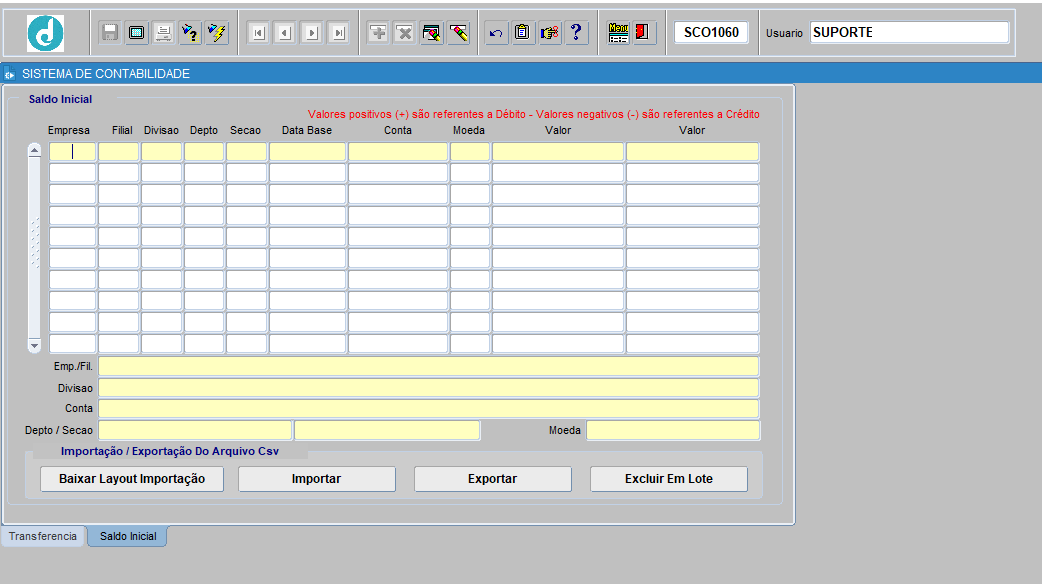
a.Empresa: Informe o código da empresa.
b.Filial: Informe o código da filial.
c.Divisão: Informe o código da divisão.
d.Depto: Informe o código do departamento.
e.Seção: Informe o código da seção.
f.Data base: Informe a data do saldo inicial. A data deve ser sempre o primeiro dia do período seguinte ao balanço fechado. Por exemplo, se o balanço foi fechado em 31/12/20X1, a data base deve ser preenchida como 01/01/20X2.
g.Conta: Informe o código da conta contábil.
h.Moeda: A moeda adotada será definida com base nas informações disponíveis na tela SCO1010, na aba "Filiais". Para mais detalhes e suporte, consulte o manual disponível no seguinte link: Manual SCO1010.
i.Valor: Informe o saldo da conta cadastrada. Para contas do ativo com saldo devedor, informe o valor como positivo. Para contas do passivo com saldo credor, informe o valor como negativo.
Importação / Exportação do Arquivo CSV
Permite integração do sistema com planilhas externas.
a.Baixar Layout Importação: Gera o arquivo-modelo em CSV, que deve ser preenchido para importação.
b.Importar: Lê o arquivo CSV e carrega os saldos na tela.
c.Exportar: Gera um arquivo CSV com os saldos já cadastrados.
d.Excluir em Lote: Remove vários registros de saldo inicial de uma só vez.
Observação Importante: Para evitar erros na importação, os valores no arquivo CSV devem estar na formatação "Geral" (não utilizar formatação de moeda, contábil ou percentual).
As informações listadas anteriormente são de responsabilidade do usuário. À medida que as informações da empresa são preenchidas, os campos de descrição na parte inferior da tela serão atualizados automaticamente com base nos dados fornecidos.

https://www.youtube.com/watch?v=j1piHdtu8QE